Erste Schritte
Konto, Module, Team: wie der Anfang läuft. 20 Artikel
Artikel in diesem Thema
Etwas funktioniert nicht
Sieh zuerst auf der Statusseite nach, ob gerade eine Störung bekannt ist. Dann weißt du in Sekunden, ob es an dir liegt oder an uns. Steht dort nichts und dein Betrieb hängt, ruf uns an.Konto anlegen und Betrieb einrichten
Das Konto legst du im Hub an: E-Mail-Adresse, Code aus der Mail, Passwort, dann dein Betrieb. Danach hat er seine eigene Adresse unter veydex.app. Die Kasse kannst du auch später verbinden.Module testen
Jedes Modul lässt sich 14 Tage testen. Der Test endet von selbst und wird nicht ohne ausdrückliche Buchung kostenpflichtig.Die Einrichtung Schritt für Schritt
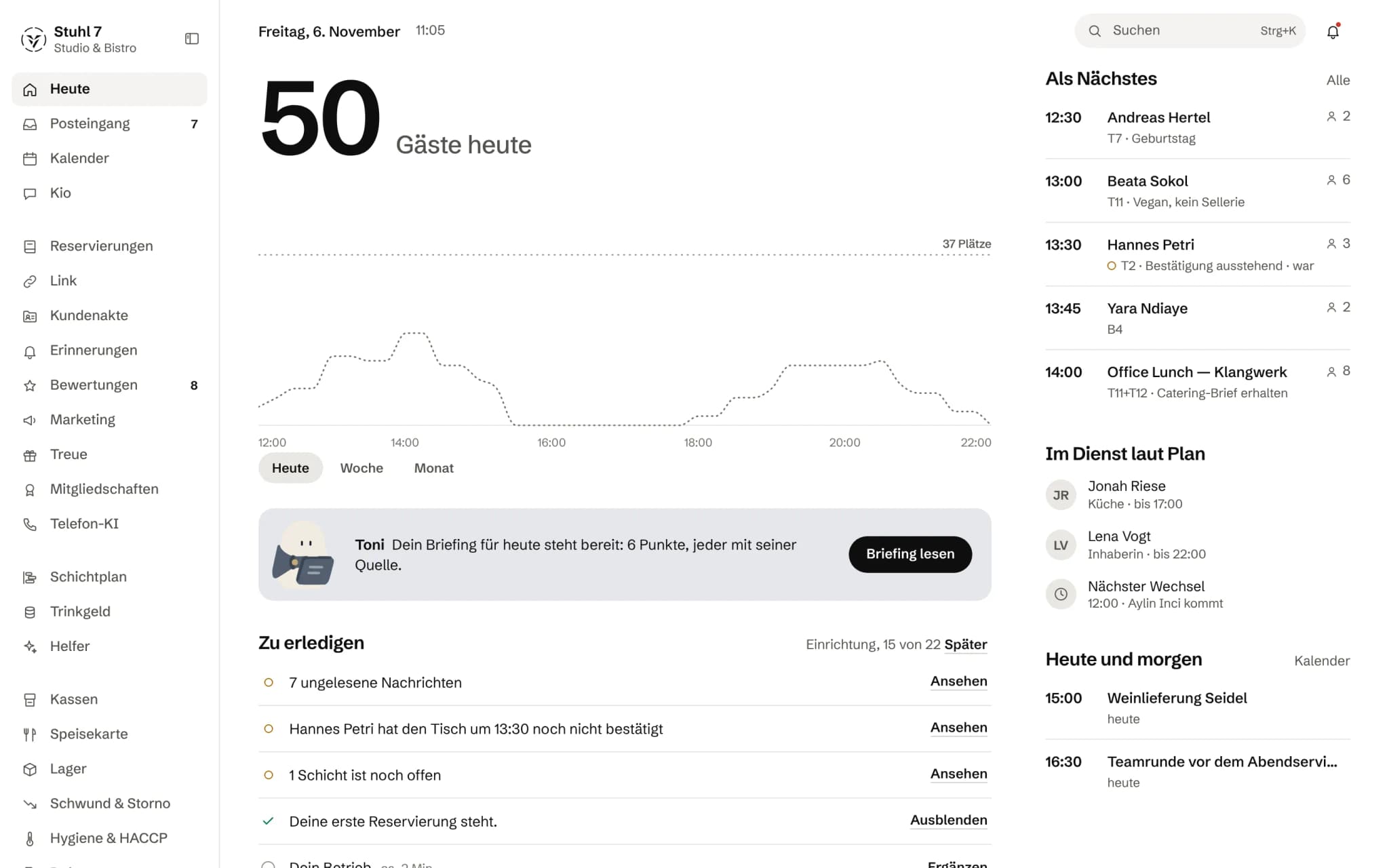
Unter Einstellungen › Allgemein › Einrichtung findest du die geführten Schritte vom Start bis zur ersten Reservierung. Jeden Schritt kannst du erledigen, überspringen und später nachholen.Betriebsadresse (Subdomain) wählen und ändern
Jeder Betrieb hat eine eigene Adresse unter veydex.app, zum Beispiel cafe-lux.veydex.app. Ändern kannst du sie als Inhaber unter Einstellungen › Allgemein im Feld Subdomain.Name, Branche und Anrede des Betriebs ändern
Unter Einstellungen › Allgemein änderst du Anzeigename, Branche und wie der Hub deine Gäste anspricht. Jede Änderung steht danach im Aktivitätsprotokoll.Zeitzone einstellen
Die Zeitzone stellst du unter Einstellungen › Allgemein ein. Sie bestimmt, wann im Hub ein Tag beginnt und endet, und damit Übersicht, Erinnerungen und Auswertungen.Der Kalender des Betriebs
Unter Heute › Kalender hat jeder Betrieb einen Kalender, ohne dass du ein Modul buchst: Lieferungen, Kontrollen, Wartungen, Fristen, mit Serien und Erinnerungen in den Posteingang. Gebuchte Module tragen ihre Termine und Reservierungen in denselben Kalender ein.Sprache des Hub umstellen
Tippe unten in der Seitenleiste auf deinen Namen und wähle unter Sprache Deutsch oder English. Die Wahl gilt für den Browser, in dem du sie triffst.Einen Schließtag eintragen
Leg im Kalender einen Eintrag der Art Geschlossen an, etwa für Betriebsferien oder eine Inventur. Er sperrt Reservierungen, Termine und die Telefon-KI in diesem Zeitraum, überall, wo gebucht wird. Anrufer hören, dass geschlossen ist, nicht warum.Termine aus Briefen und Mails eintragen lassen
Im Kalender liest Toni unter Dokument auswerten Briefe, Mails, Rechnungen und Einladungen. Was sicher ist und wörtlich im Dokument steht, trägt er selbst ein; alles andere wartet unter Vorschläge auf dich. Jeder Eintrag behält seine Quelle.Mehrere Standorte verwalten
Unter Einstellungen › Standorte legst du weitere Standorte an, jeweils mit Adresse, Zeitzone und dem Ende des Geschäftstags. Kassen ordnest du einem Standort zu, damit ihre Umsätze dort erscheinen.Der Posteingang
Unter Heute › Posteingang landet, was die Module melden: Nachrichten, Erinnerungen, Anfragen und Freigaben. Du arbeitest sie als Stapel ab, mit Öffnen, Gelesen oder Später; unter Alle Nachrichten siehst du alle auf einmal.Mehrere Betriebe mit einem Konto
Gehörst du zu mehreren Betrieben, wechselst du oben in der Seitenleiste über den Namen des Betriebs. Jeder Betrieb hat seine eigene Adresse, seine eigenen Daten, sein eigenes Team und seine eigene Abrechnung.Den Hub am Handy oder Tablet nutzen
Den Hub öffnest du im Browser, am Rechner wie am Handy, unter der Adresse deines Betriebs. Am Handy führt eine Leiste unten zu Heute, deinem wichtigsten Bereich und zu Mehr.Schnell finden mit der Suche
Mit Strg+K, am Mac ⌘K, oder über die Lupe öffnest du die Suche. Sie findet Seiten und Befehle, Reservierungen der nächsten sieben Tage, dein Team und Erinnerungen, je nach Modul auch Kundenakte und Dokumente.Den Hub ohne eigenes Konto ansehen (Demo)
Auf der Anmeldeseite des Hub führt „Demo ansehen“ in einen Beispielbetrieb mit erfundenen Daten. Trag dort nichts Echtes ein, denn den Demo-Betrieb sehen alle, die die Demo öffnen.Den Support erreichen
Schreib an support@veydex.com oder über das Formular auf der Hilfeseite; wir antworten innerhalb eines Werktags. Steht dein Betrieb gerade still, ruf an unter +49 157 58353026.Der Hub zeigt „Server nicht erreichbar“
Dann erreicht dein Gerät den Hub gerade nicht, etwa wegen eines Funklochs oder eines laufenden Updates. Der Hub versucht es alle 10 Sekunden von selbst, und deine Daten sind unberührt.Bei Störungen per Mail Bescheid bekommen
Auf der Seite Systemstatus trägst du unter „Bei Störungen Bescheid bekommen“ deine E-Mail-Adresse ein. Nach der Bestätigung per Link bekommst du Meldungen zu Störungen und Wartungen.