Team und Veydex Shift
Die App für dein Team, Tausch und Ausfall. 31 Artikel
Artikel in diesem Thema

Schichtplan 21
Veydex Shift für dein Team
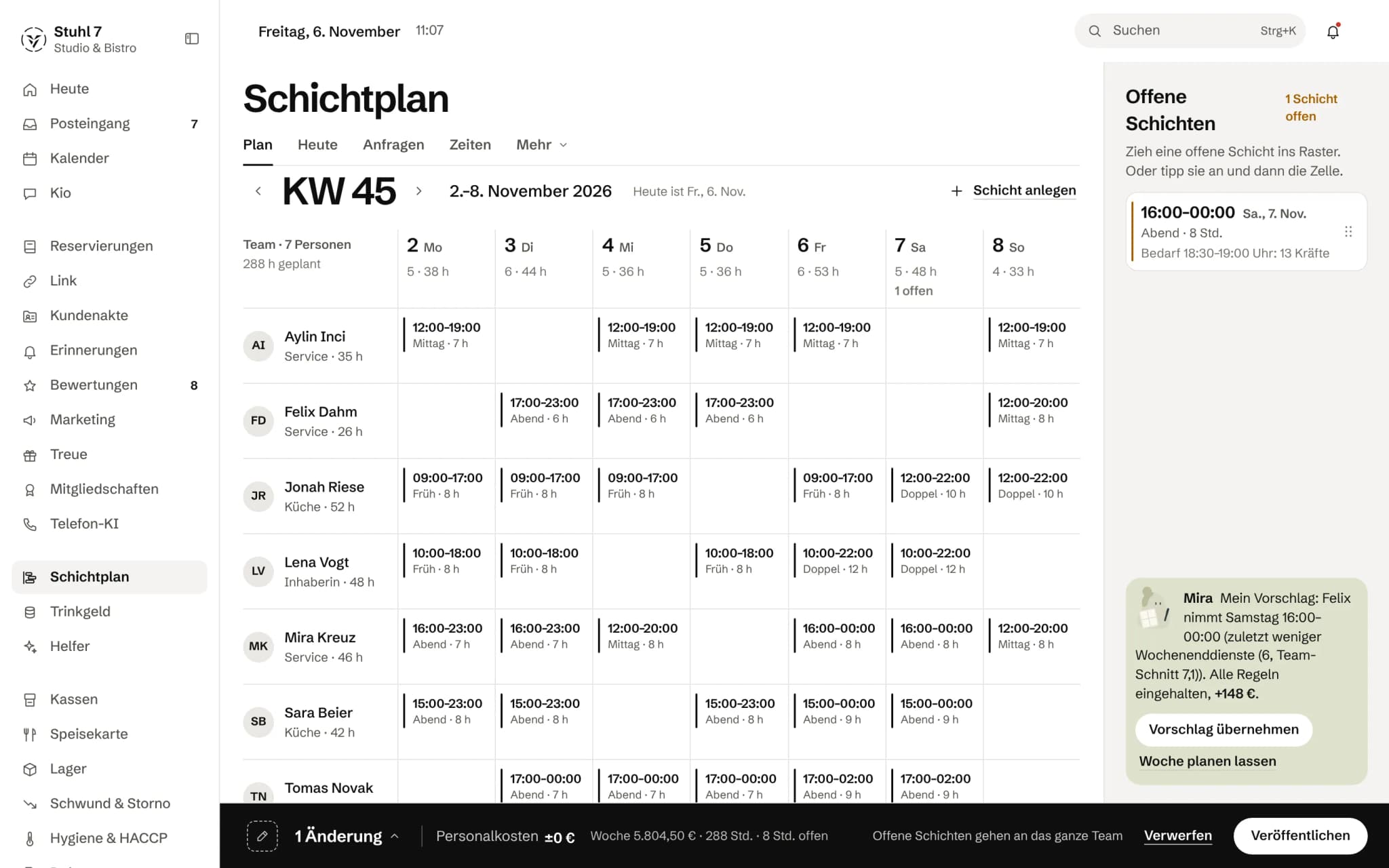
In der App sieht dein Team seine Schichten, tauscht sie, stellt sie in die Börse, meldet sich krank und reicht Urlaub und Wunschzeiten ein. Was jemand einreicht, landet im Hub bei dir.Jemand meldet sich krank
Die Krankmeldung kommt über die App. Der Hub sucht Ersatz und fragt die Passendsten im Team. Wer zusagt, steht im Plan, und du siehst es, ohne herumzutelefonieren.Schichtplan einrichten
Beim ersten Öffnen steht vorn „Schichtplan einrichten“ mit acht Schritten, vom Team bis zum ersten veröffentlichten Plan. Jeder Schritt lässt sich an Ort und Stelle erledigen, und abgehakt wird, was die Daten schon zeigen.Schicht anlegen und ändern
Im Schichtplan unter „Plan“ wählst du „Schicht anlegen“, trägst Person, Tag und Uhrzeit ein und legst sie mit „Als Entwurf anlegen“ an. Das Team erfährt davon erst, wenn du die Woche veröffentlichst.Den Plan veröffentlichen
Unten im Plan steht, was sich gegenüber dem veröffentlichten Stand ändert. Mit „Veröffentlichen“ bekommt jede Person eine Nachricht mit ihren Schichten, nicht eine je Schicht.Die Woche planen lassen
Im Plan wählst du „Woche planen lassen“. Mira rechnet einen Entwurf aus Bedarf, Regeln, Wünschen und Kosten, und zu jeder Schicht steht, warum sie da ist und warum diese Person. Übernommen wird mit „als Entwurf übernehmen“, veröffentlicht erst von dir.Wochenvorlage speichern und nutzen
Gefällt dir ein Wochenentwurf, speicherst du ihn im Autopilot mit „Als Vorlage speichern“. Für eine neue Woche wählst du sie unter „Planen aus“, auf Wunsch „mit Stammbesetzung“.Warum eine Schicht abgelehnt wird
Der Plan prüft jede Zuteilung nach dem Arbeitszeitgesetz. Weniger als elf Stunden Ruhe, eine zeitgleiche Schicht oder Urlaub gehen nie. Mehr als 48 Wochenstunden, der siebte Tag in Folge oder eine andere Rolle gehen nur, wenn du es bewusst so willst.Schicht tauschen oder abgeben
In Veydex Shift tippt die Person ihre Schicht an und wählt „Tauschen oder abgeben“. Erst sagt jemand aus dem Team zu, dann gibt der Betrieb unter „Anfragen“ frei, und der Hub prüft dabei die Ruhezeit noch einmal.Offene Schicht übernehmen
In Veydex Shift unter „Organisieren › Börse“ stehen offene Schichten, aber nur die, die du nach Ruhezeit, Rolle und Wochenstunden übernehmen darfst. Mit „Ich übernehme“ fragst du an, und der Betrieb sagt zu.Ersatzsuche einstellen
Unter „Schichtplan › Einstellungen › Wenn jemand ausfällt“ legst du fest, ob der Hub bei einer Krankmeldung selbst Ersatz anfragt, wie viele Personen je Runde und wie lange er auf Antwort wartet. Eingeteilt wird nur, wer zusagt.Urlaub beantragen und genehmigen
In Veydex Shift unter „Organisieren › Urlaub“ wählt die Person Art und Zeitraum und tippt „Antrag senden“. Im Hub genehmigst du unter „Schichtplan › Anfragen“, und der Hub sagt dir, welche Schichten im Zeitraum stehen.Wunschzeiten, Rhythmus und Wunschfrist
In Veydex Shift trägt die Person unter „Organisieren › Wunschzeiten“ Tage mit „Kann nicht“ oder „Gern“ ein und unter „Rhythmus“, wie sie am liebsten arbeitet. Bis wann Wünsche kommen dürfen, legst du als Wunschfrist fest.Veydex Shift aufs Handy bringen
Veydex Shift ist eine Web-App für den Home-Bildschirm, nicht im App Store. Nach der Einladung öffnet die Person den Link, legt die App auf den Home-Bildschirm, startet sie von dort und erlaubt Benachrichtigungen. Ob alle erreichbar sind, siehst du unter „Mitarbeiter-App“.Aufgaben zu Schichten vergeben
Unter „Schichtplan › Aufgaben“ legst du fest, was zu welcher Schicht gehört, etwa „Kasse zählen“ vor Feierabend. Jede Person sieht in Veydex Shift genau die Aufgaben ihrer veröffentlichten Schichten und hakt sie dort ab.Ein- und ausstempeln
In Veydex Shift tippst du auf „Schicht starten“. Standort, Gerät und Uhrzeit gehen in einem Rutsch an den Hub, und es gilt die Uhr des Servers. Pause und „Schicht beenden“ liegen auf derselben Karte.Arbeitszeit korrigieren
Die Person beantragt in Veydex Shift „Korrektur anfragen“ und signiert mit ihrem Gerät, du gibst im Hub frei. Korrigierst du selbst unter „Zeiten“, bestätigt die Person in der App. Gestempelte Zeiten werden nie überschrieben, die Korrektur steht daneben.Stempeluhr einrichten
Unter „Schichtplan › Einstellungen“ legst du den Arbeitsort fest, wann ein Einstempeln pünktlich ist, ob früher anfangen ohne Freigabe geht, den QR-Code am Eingang und die Pausenregeln. Ohne Arbeitsort wird gestempelt, aber nicht geprüft.Zeiten an die Lohnabrechnung geben (und DATEV?)
Unter „Schichtplan › Zeiten“ lädst du mit „CSV für die Lohnabrechnung“ die abgeschlossenen Dienste der Woche herunter, mit Siegeln zum Nachprüfen. Eine Übergabe an DATEV oder Lexware gibt es noch nicht.Personalakte: Anträge prüfen und Dokumente vorlegen
Ändert jemand in Veydex Shift Adresse oder Bankverbindung oder reicht einen Nachweis ein, ist das ein signierter Antrag. Du prüfst ihn unter „Schichtplan › Anfragen“ mit „Ansehen und signieren“ und gibst mit „Signieren und übernehmen“ frei. Aus beiden Signaturen wird ein Siegel.Aufenthaltstitel im Blick behalten
Für Mitarbeitende ohne EU-Pass trägst du unter „Team“ in der Akte „Aufenthaltsstatus eintragen“ ein, mit Status und Ablaufdatum. Der Hub erinnert die Person und dich in Stufen, ab 90 Tagen vorher bis zum Ablauftag, und nennt die Frist für den neuen Nachweis.
Trinkgeld 4
Wie das Trinkgeld verteilt wird
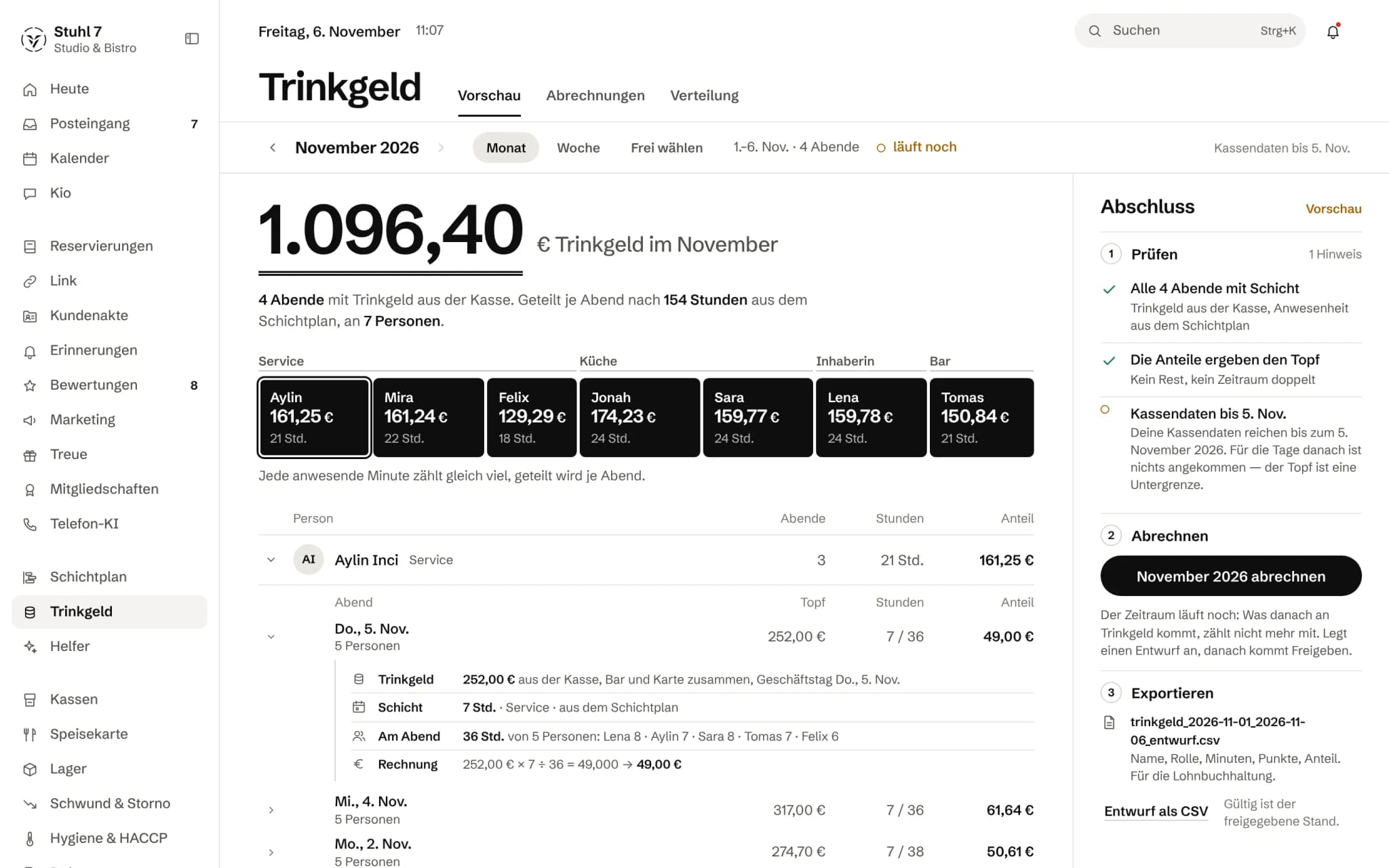
Unter „Trinkgeld › Verteilung“ wählst du „Nach Stunden“, „Nach Punkten“ oder „Zu gleichen Teilen“. Geteilt wird immer je Abend: Wer nur am Samstag da war, ist am Samstagstrinkgeld beteiligt, nicht am Dienstag.Trinkgeld abrechnen und freigeben
Unter „Trinkgeld“ wählst du den Zeitraum, prüfst rechts unter „Abschluss“ und legst mit „… abrechnen“ einen Entwurf an. Unter „Abrechnungen“ gibst du ihn mit „Abrechnung freigeben“ frei; danach ist er eingefroren, und „CSV herunterladen“ geht an die Lohnbuchhaltung.Woher die Trinkgeldzahlen kommen
Das Trinkgeld kommt aus den Belegen deiner Kasse, bar und Karte zusammen, so wie die Kasse es bucht; die Stunden kommen aus dem Schichtplan. Meldet die Kasse kein Trinkgeld, zeigt der Hub statt 0,00 € einen Strich und den Grund.Sieht mein Team seinen Trinkgeldanteil?
In Veydex Shift noch nicht. Die Verteilung mit allen Abenden und der Rechnung je Person sehen Inhaber, Schichtleitung und Buchhaltung im Hub; von dort lässt sich jeder Anteil zeigen und erklären.

Dokumente 6
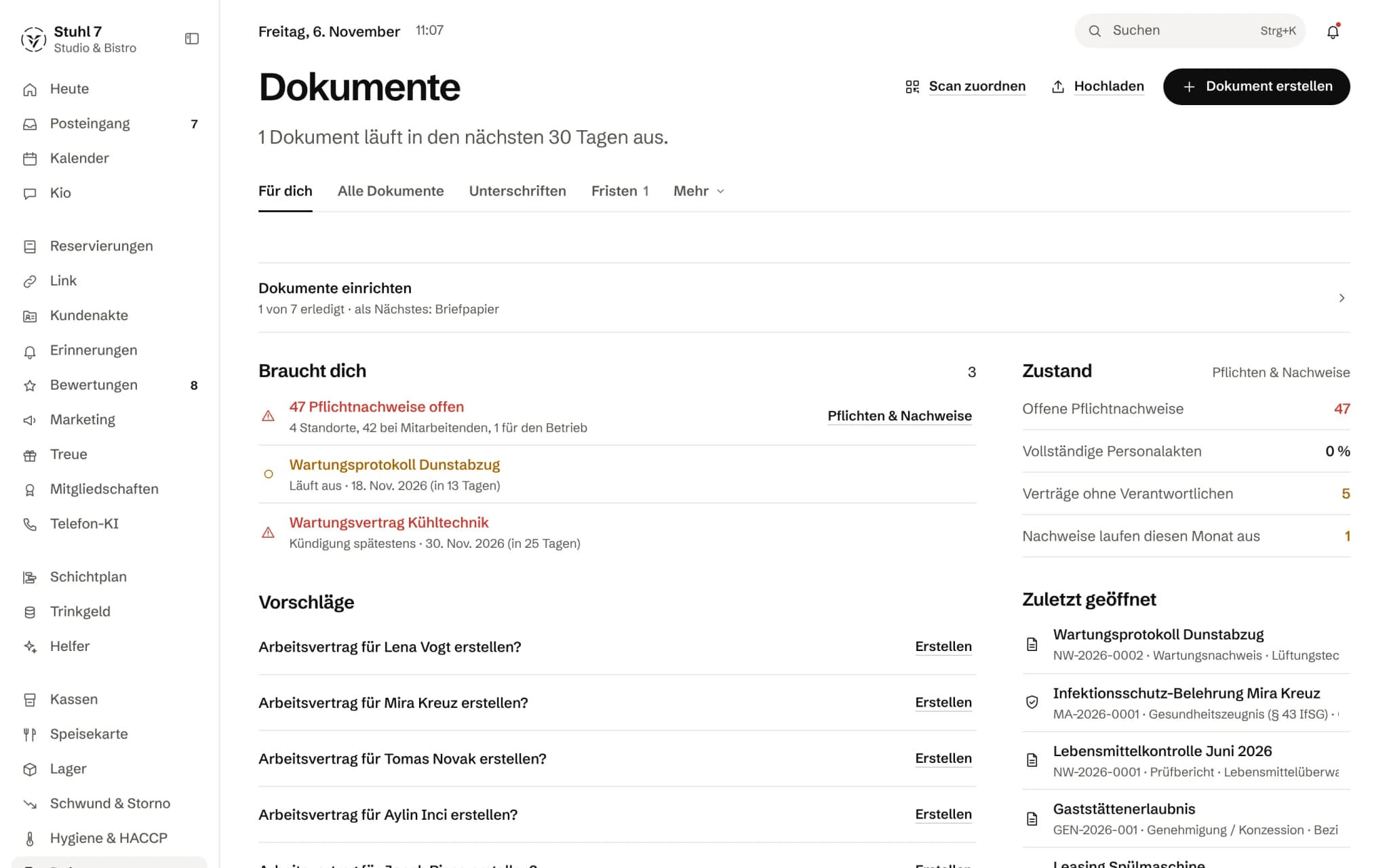
Dokument hochladen und zuordnen
In Dokumente wählst du „Hochladen“ und ziehst Dateien oder ein ZIP hinein. Der Hub erkennt Typ, Laufzeit, Frist, Betrag und wozu es gehört, und legt alles unter „Bitte prüfen“ ab. Dort bestätigst du mit „Angaben übernehmen“ oder „Passt so“.Fristen und Erinnerungen
Trag beim Dokument unter „Angaben bearbeiten“ ein, bis wann es gilt und wie viele Tage vorher du erinnert werden willst. Bei Verträgen rechnet der Hub aus Laufzeit, Kündigungsfrist und Verlängerung den letzten Kündigungstag aus. Alles steht im Reiter „Fristen“.Dokument aus einer Vorlage erstellen
In Dokumente wählst du „Erstellen“, suchst die Vorlage, etwa den Arbeitsvertrag, wählst, für wen er ist, und prüfst die Vorschau. Die Werte kommen aus dem Hub; was fehlt, steht gelb im Entwurf, und unterschrieben wird erst, wenn nichts mehr fehlt.Unterschrift digital oder auf Papier
Ist ein Entwurf vollständig, zeigt das Dokument zwei Wege: „Auf Papier“ zum Drucken und Zuordnen per QR-Code, oder „Digital unterschreiben lassen“. Wo das Gesetz Papier verlangt, ist der digitale Weg gesperrt.Pflichtunterlagen je Person
Unter „Dokumente › Pflichten & Nachweise“ steht für jede Person, jeden Standort und den Betrieb, was vorliegen muss, etwa die Belehrung nach § 43 IfSG. Ein Klick auf ein Feld öffnet, erstellt oder lädt hoch; was fehlt, forderst du per Link an.Prüfmappe für eine Kontrolle
Unter „Dokumente › Pflichten & Nachweise › Audit vorbereiten“ wählst du, wofür, etwa die Lebensmittelkontrolle. Der Hub stellt die Dokumente zusammen und nennt, was fehlt; daraus wird eine „Prüfmappe als ZIP“ oder ein „Befristeter Zugang für den Prüfer“.