Gäste und Reservierungen
Reservierungen, Kundenakte, Treue und Bewertungen. 60 Artikel
Artikel in diesem Thema

Reservierungen 16
Reservierung am Telefon eintragen
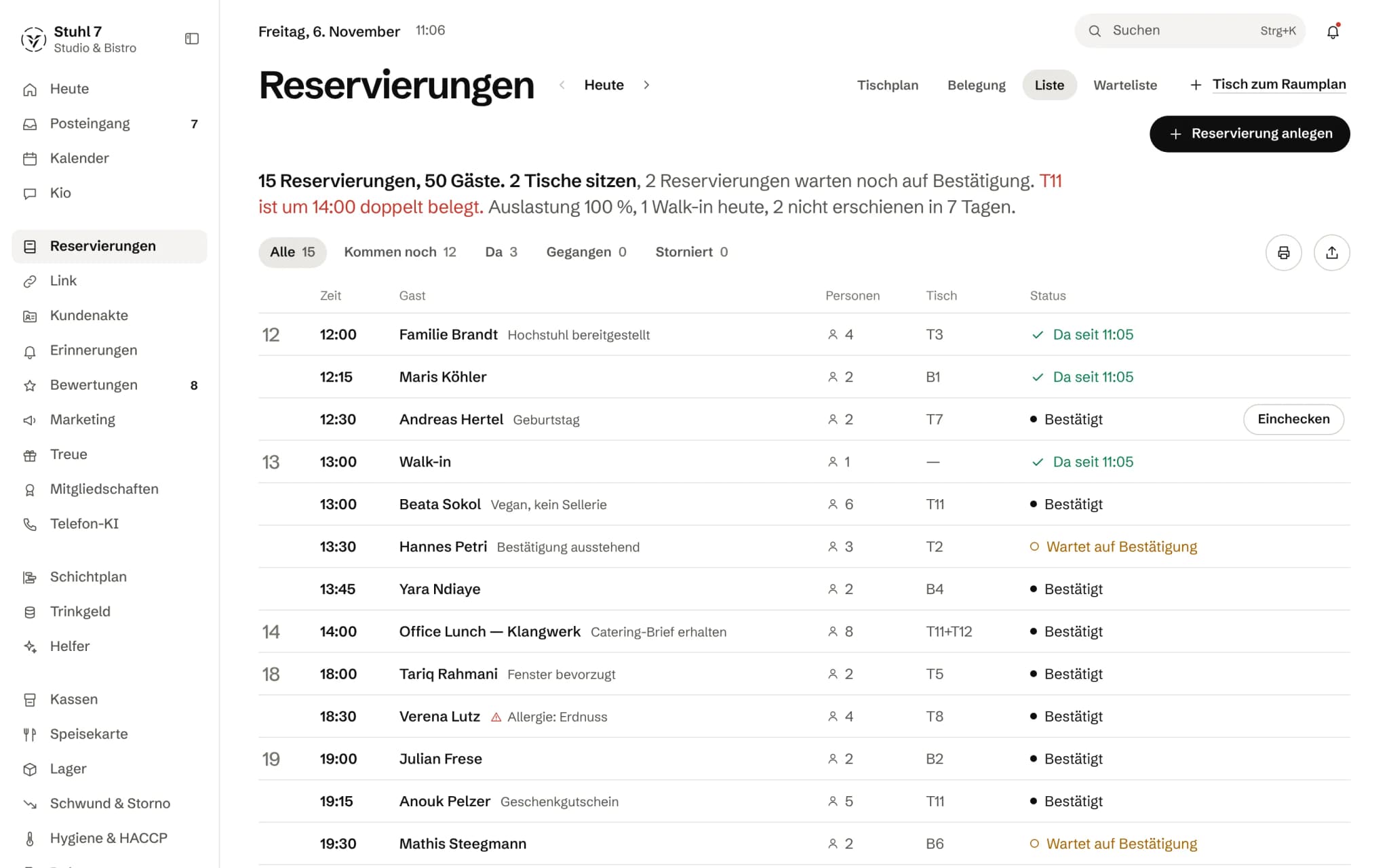
In Reservierungen auf „Reservierung anlegen“: Name, Datum, Uhrzeit und Personen eintragen, bei „Wie kam die Buchung?“ Telefon wählen und speichern. Mit Telefonnummer oder E-Mail landet der Gast auch in der Kundenakte.Online-Anfrage bestätigen oder absagen
Online-Buchungen kommen als Anfrage mit dem Status „Ausstehend“. Öffne die Reservierung und wähle „Bestätigen“; absagen geht mit „Stornieren“. Eine Mail an den Gast geht nur mit Häkchen.Online-Buchung einrichten und starten
In Reservierungen auf „Einrichten“: „Online-Buchung annehmen“ einschalten, die Grenzen setzen und „Online-Buchung speichern“. Live ist die Seite erst, wenn auch Öffnungszeiten eingetragen sind. Das darf nur der Inhaber.Buchungsseite auf der eigenen Website
Im Fenster „Online-Buchung & Öffnungszeiten“ stehen unter „Link & Einbettung“ der Link zur Buchungsseite und ein Snippet für deine Website. Gäste sehen dort nur freie Zeiten und geben Telefon oder E-Mail an.Öffnungszeiten, Küchenschluss und Schließtage
Öffnungszeiten pflegst du unter Einstellungen › Öffnungszeiten, für den ganzen Betrieb. Reservierungen, Termine und die Telefon-KI richten sich danach. Nach dem Küchenschluss beginnt keine Reservierung mehr.Tische anlegen und im Raum anordnen
Unter Einstellungen › Tische & Bereiche legst du Tische mit Bezeichnung, Plätzen und Zone an oder lädst den Beispiel-Tischplan. Wo ein Tisch im Raum steht, ziehst du im Tischplan zurecht.Warum eine Zeit nicht frei ist
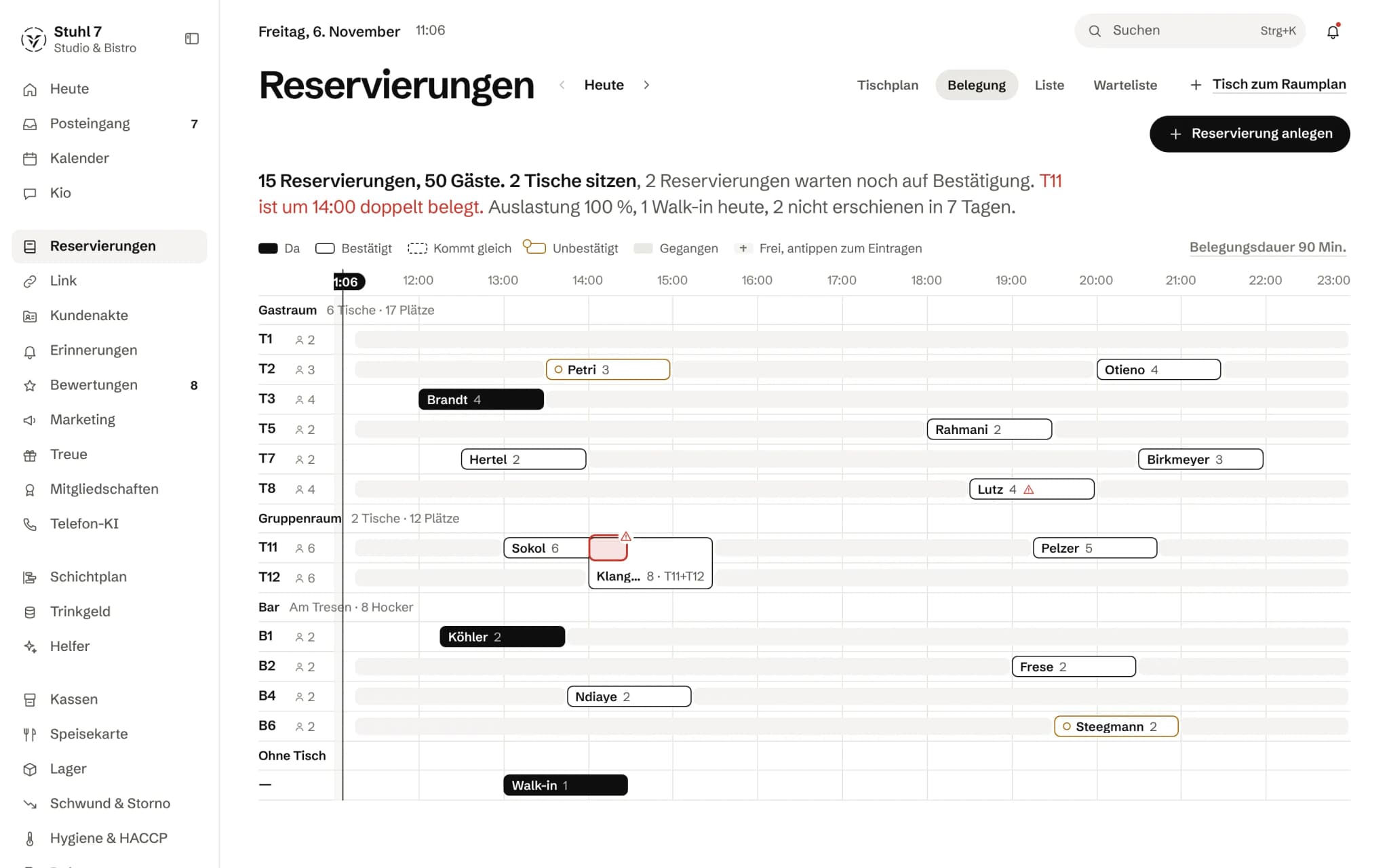
Der Hub bietet eine Zeit nur an, wenn die ganze Belegungsdauer in die Öffnungszeiten passt, die Küche noch annimmt und jede Gruppe an einem eigenen Tisch Platz findet. Neben einer gesperrten Zeit steht der Grund.Tisch belegt oder Zeit gesperrt: trotzdem buchen
Meldet der Hub einen belegten Tisch, nennt er von wann bis wann und für wen, und schlägt freie Tische vor. Mit „Trotzdem buchen“ setzt sich dein Team bewusst darüber hinweg; das steht dann im Protokoll.Gast ohne Reservierung setzen (Walk-in)
Im Tischplan auf „Walk-in setzen“, die Zahl der Gäste wählen und einen freien Tisch antippen. Der Gast steht sofort als sitzend im Plan; „Rückgängig“ nimmt es zurück.Gast ist da: einchecken
Wenn der Gast kommt, wähle bei seiner Reservierung „Einchecken“ oder im Tischplan bei den Ankünften „Ist da“. Mit verknüpfter Kundenakte zählt das als Besuch.Gast ist nicht gekommen (No-Show)
Öffne die Reservierung und wähle „Nicht erschienen“. Der Tisch wird frei, und mit verknüpfter Kundenakte zählt der Hub das Nicht-Erscheinen beim Gast mit.Reservierung stornieren, wiederherstellen oder löschen
„Stornieren“ sagt eine Reservierung ab und gibt den Tisch frei; sie bleibt nachvollziehbar und lässt sich wiederherstellen. „Endgültig löschen“ entfernt sie ganz und darf nur der Inhaber.Warteliste für Tische führen
In Reservierungen unter „Warteliste“ setzt du Gäste mit Wunschzeit und Personenzahl auf die Liste. Wird etwas frei, wählst du „Platz zuweisen“: Daraus wird eine bestätigte Reservierung, geprüft wie jede andere.Mails an den Gast zur Reservierung
Bestätigung, Änderung und Absage gehen nur hinaus, wenn du das Häkchen setzt; vorher zeigt „Vorschau“ den Text. Was verschickt wurde oder warum nicht, steht in der Reservierung unter „Mails an den Gast“.Reservierungen im Kalender, als Datei oder gedruckt
Unter Einstellungen › Integrationen › iCal-Feeds erstellst du einen Link, den dein Kalender abonniert. Die Liste der Reservierungen kannst du drucken; als Datei exportieren kann sie der Inhaber.Geht eine Anzahlung oder Ausfallgebühr?
Noch nicht. Die Buchungsseite des Hub nimmt keine Anzahlung, hinterlegt keine Karte und berechnet keine Gebühr, wenn jemand nicht kommt.

Kundenakte 8
Wie eine Reservierung beim richtigen Gast landet
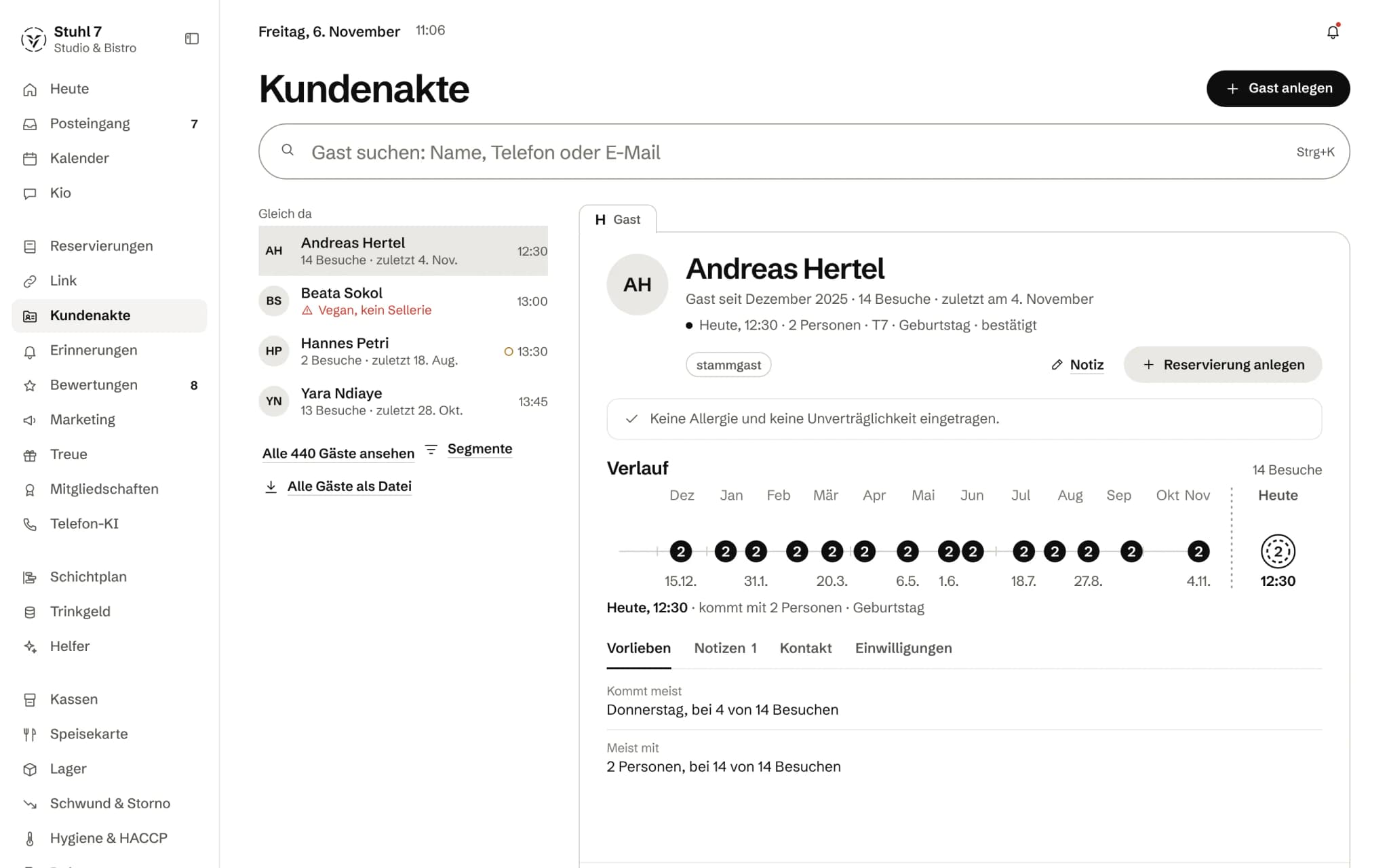
Der Hub ordnet eine Reservierung über die Telefonnummer zu, sonst über die E-Mail-Adresse, nie über den Namen. Im Formular steht vorher, mit wem verknüpft wird; „Nicht verknüpfen“ lässt es bleiben.Zwei Akten für denselben Gast
Zwei Akten lassen sich nicht zusammenführen. Du kannst aber die Reservierungen der doppelten Akte dem richtigen Gast zuordnen und die leere Akte danach löschen. Beim Anlegen warnt der Hub vor Dubletten.Gast von Hand anlegen
In der Kundenakte auf „Gast anlegen“: Name, Telefon, E-Mail, Allergien, Tags und Notizen eintragen und speichern. Die meisten Gäste entstehen aber von selbst aus Reservierungen mit Telefon oder E-Mail.Allergien und Notizen festhalten
Eine Allergie gehört in die Kundenakte unter „Daten bearbeiten“ › Allergien; sie steht dann als Warnung oben auf der Karte. An einer einzelnen Reservierung schreibst du sie in die Notiz, mit dem Wort „Allergie“.Einwilligung und Nein: wer Nachrichten bekommt
In der Kundenakte stehen zwei Einwilligungen: „Terminerinnerungen“ und „Werbung und Mailings“. Steht bei Terminerinnerungen Nein, bekommt der Gast keine Erinnerung, keine Mail zur Reservierung und keine Bitte um eine Bewertung.Ein Gast will Auskunft oder gelöscht werden
Beides liegt unten auf der Karte des Gasts unter „Datenschutz“: „Auskunft als Datei“ lädt Stammdaten, Einwilligungen und alle Besuche als eine Datei, „Gast löschen“ entfernt die Akte endgültig.Gästeliste importieren oder exportieren
Exportieren geht: „Alle Gäste als Datei“ lädt die ganze Kundenakte. Einen Import für eine bestehende Gästeliste gibt es in der Kundenakte noch nicht; Gäste entstehen aus Reservierungen oder über „Gast anlegen“.Segmente: Stammgäste, Inaktive, Nicht-Erschienene finden
Unter „Segmente“ in der Kundenakte stehen feste Gruppen mit ihrer Zahl: Stammgäste ab drei Besuchen, seit 90 Tagen inaktiv, noch nie da, Werbung erlaubt, mehrfach nicht erschienen, gesperrt, dazu deine eigenen Tags.

Treue 8
Stempelkarte oder Punkteprogramm einrichten
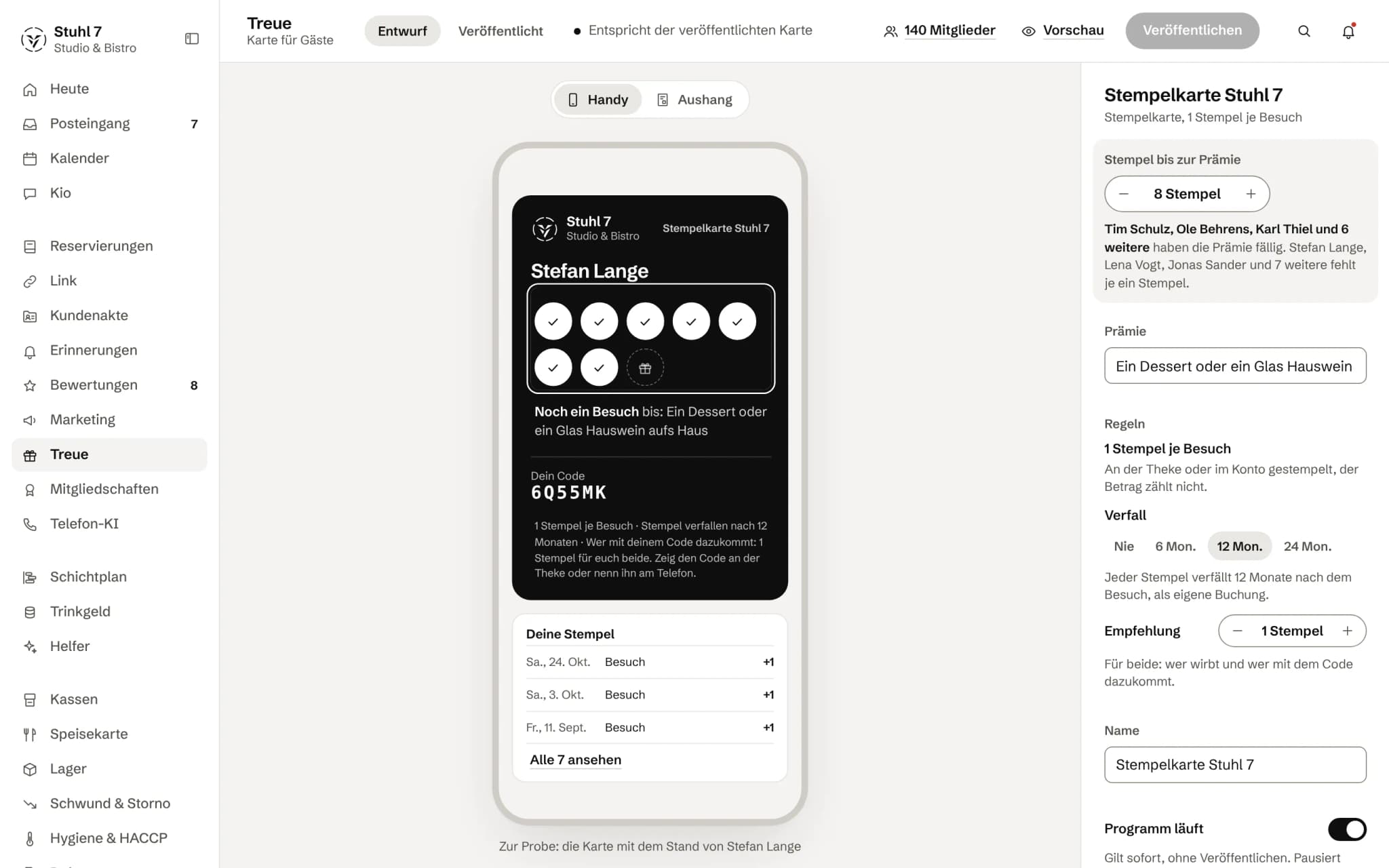
In Treue auf „Stempelkarte gestalten“: Art, Stempel oder Punkte bis zur Prämie, Prämie, Verfall und Empfehlung festlegen und „Veröffentlichen“. Ab dann stempelt dein Team an der Theke. Gestalten geht am Rechner, nur für den Inhaber.Gast ins Treueprogramm aufnehmen
In Treue unter „Mitglieder“ auf „Aufnehmen“: den Gast in der Kundenakte suchen, das Programm wählen und, falls vorhanden, einen Empfehlungscode eintragen. Der Gast bekommt einen eigenen Code; das ist seine Karte.Stempeln und Punkte gutschreiben
In Treue den Gast über „Name oder Code suchen“ öffnen und „Stempeln“ wählen. Bei einem Punkteprogramm den Betrag eintragen und „Gutschreiben“; der Hub rechnet die Punkte und rundet ab.Prämie einlösen
Öffne den Gast in Treue und wähle „Einlösen“. Das geht, sobald die Karte voll ist oder genug Punkte da sind; die Stempel oder Punkte werden abgebucht.Besuche aus der Kundenakte stempeln
Unter „Mitglieder“ wählt der Inhaber „Besuche aus der Kundenakte stempeln“. Jedes Mitglied bekommt dann für jeden Besuch der letzten 90 Tage einen Stempel, keinen doppelt. Fällt ein Besuch später weg, nimmt der Hub den Stempel selbst zurück.Wann Stempel und Punkte verfallen
Verfallen tut nur etwas, wenn du beim Programm einen Verfall in Monaten einstellst. Jeder Stempel verfällt dann so viele Monate nach dem Besuch, als eigene Buchung im Konto. Was in 30 Tagen verfällt, steht beim Gast.Stempel oder Punkte korrigieren
Im Konto des Gasts wählt der Inhaber „Korrigieren“, trägt bei „Um wie viel“ die Zahl ein (Minus zieht ab) und einen Grund. „Korrektur buchen“ schreibt sie mit Grund ins Protokoll.Geht eine Treuekarte im Wallet oder mit QR-Code?
Noch nicht. Der Stand liegt im Hub, nicht beim Gast: Es gibt keine Karte für Apple oder Google Wallet, keine eigene Seite für Gäste und keinen QR-Code. Der Gast nennt an der Theke seinen Namen oder Code.

Erinnerungen 9
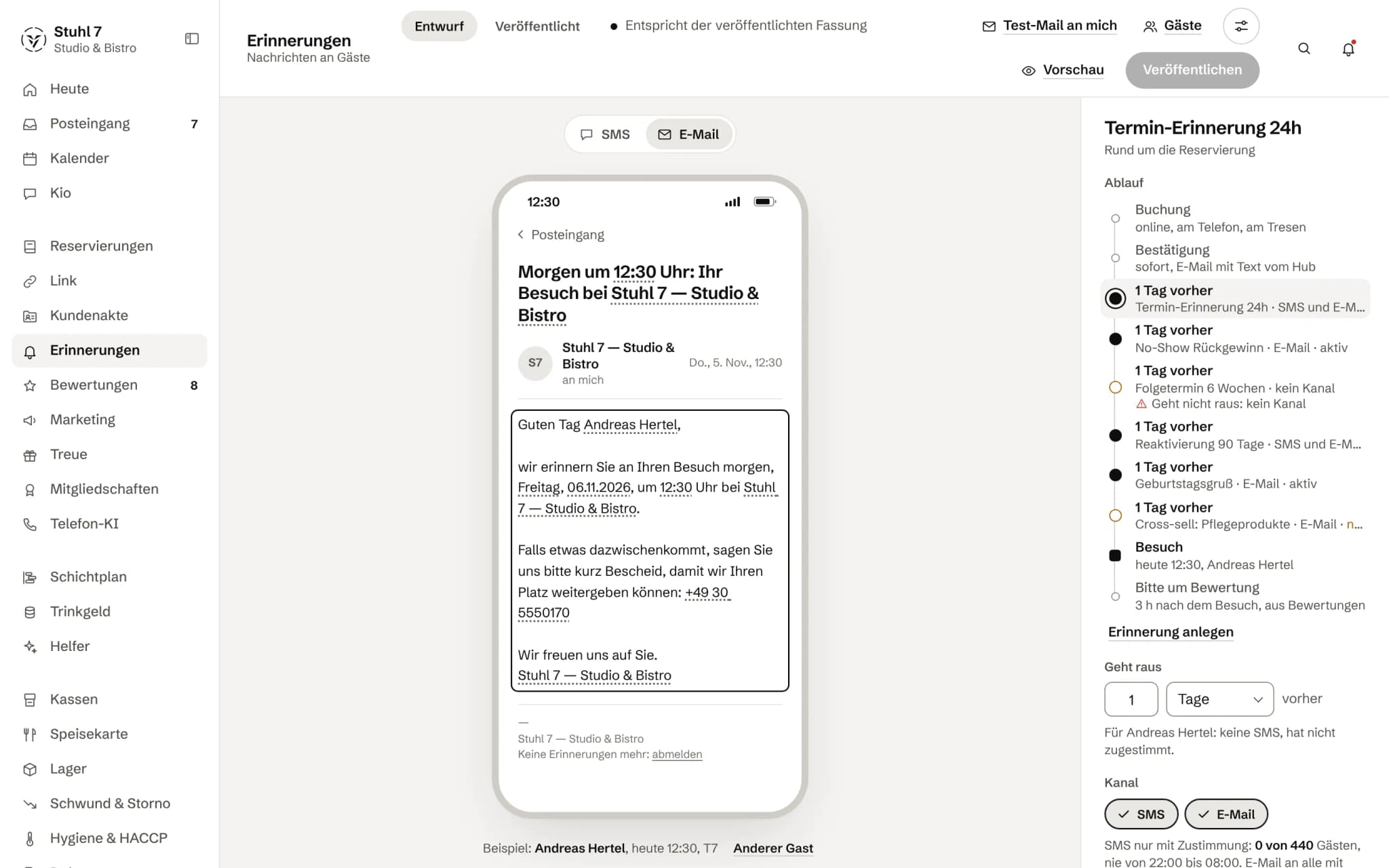
Erinnerung einrichten und einschalten
In Erinnerungen auf „Erinnerung anlegen“, eine Vorlage übernehmen oder eine eigene anlegen. Text schreiben, rechts Zeitpunkt und Kanal wählen, „Veröffentlichen“ und „Pausieren“ ausschalten. Vorher zeigt „Test-Mail an mich“ oder „Test-SMS an mich“, was ankommt.Den Verlauf lesen: was rausging
In Erinnerungen über „Terminbuch“ oder „Gäste“ den Reiter „Verlauf“ öffnen. Dort steht je Nachricht Empfänger, Erinnerung, Kanal, Zeit und ob sie verschickt, übersprungen oder fehlgeschlagen ist.Warum hat ein Gast keine Erinnerung bekommen?
Meist fehlt die Adresse: Erinnerungen an Reservierungen nehmen E-Mail und Nummer aus der Kundenakte. Weitere Gründe sind eine pausierte Erinnerung, ein Nein des Gasts, fehlende SMS-Zustimmung, die Ruhezeit oder eine Buchung, die erst nach dem Zeitpunkt der Erinnerung kam.SMS-Erinnerungen: Freischaltung, Absender, Limit, Ruhezeiten
SMS schaltet veydex für deinen Betrieb frei; unter Erinnerungen › Einstellungen › SMS siehst du, ob sie aktiv ist. Dort legst du Absender, das Monatslimit und Ruhezeiten fest. Eine SMS geht nur an Gäste, die zugestimmt haben. Für Buchungen ab 1. Dezember 2026 sind 100 SMS im Monat inklusive, darüber 0,12 € je SMS nur, wenn du es selbst einschaltest.Terminbuch: Leistungen, Team und Termine
Das Terminbuch gehört zu Erinnerungen: Termine mit Leistung und Person, für Betriebe, die Termine statt Tische vergeben. Unter Einstellungen legst du Leistungen und Team an, im „Terminbuch“ unter „Termine“ die Termine.Bestätigungslink und Antworten per SMS
Erinnerungen an Termine können einen Link tragen, über den der Kunde bestätigt, absagt oder um eine andere Zeit bittet. Per SMS geht dasselbe mit JA, NEIN und UMBUCHEN; STOP meldet ab. Bei Tischreservierungen gibt es den Link nicht.Warteliste im Terminbuch
Im Terminbuch unter „Warteliste“ trägst du Kunden ein, die auf einen Termin warten. Mit „Freie Plätze automatisch anbieten“ bekommt bei einer Absage der Nächste, der passt, genau diesen Platz per SMS mit Link; läuft das Angebot ab, geht es weiter.Recall: Kunden einladen, die lange nicht da waren
Gib einer Leistung „Recall nach Wochen“ und schalte unter Leistungen „Recall aktiv“ ein. Wer diese Leistung zuletzt vor so langer Zeit hatte und keinen neuen Termin hat, bekommt eine SMS „lange nicht gesehen“.Gehen WhatsApp, Geburtstagsgrüße oder eine feste Uhrzeit?
Noch nicht. Erinnerungen gehen per E-Mail und SMS. WhatsApp und Push sind noch nicht angebunden, und der Versand kennt nur Abstände vor oder nach einem Besuch: keine feste Uhrzeit, keinen Geburtstag, kein „90 Tage nicht da“.

Bewertungen 4
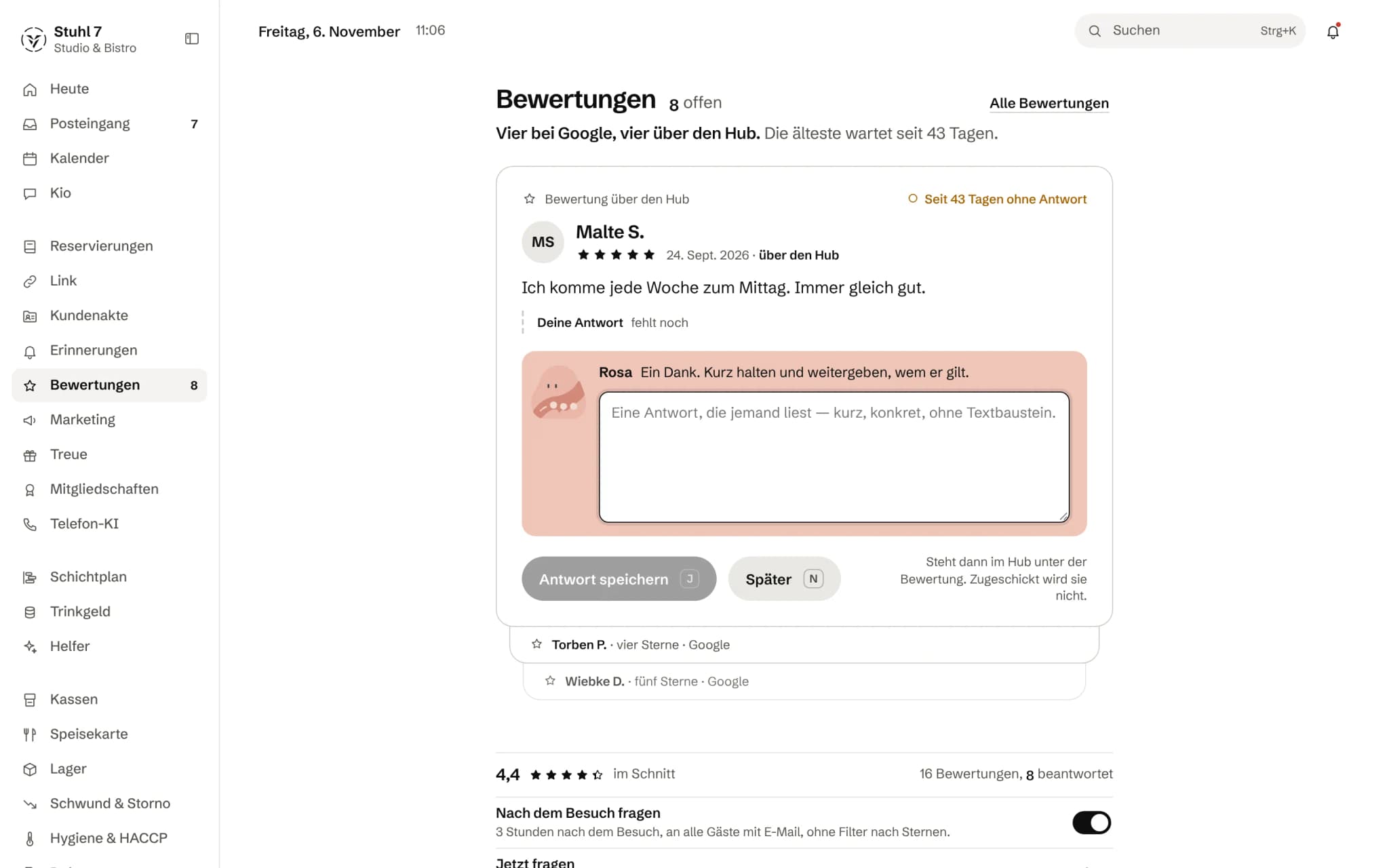
Nach dem Besuch um eine Bewertung bitten
In Bewertungen den Schalter „Nach dem Besuch fragen“ antippen, die Vorschau prüfen und „Einschalten“. Ab dann bittet der Hub jeden Gast mit E-Mail-Adresse nach seinem Besuch um eine Bewertung, ohne Filter nach Sternen. Dafür braucht es das Modul Reservierungen.Wer um eine Bewertung gebeten wird
Gefragt wird jeder Gast mit E-Mail-Adresse nach einem Besuch, ohne Auswahl nach Zufriedenheit. Ausgelassen wird nur, wer abgesagt hat, nicht kam, Nein gesagt hat, gesperrt ist, sich abgemeldet hat oder keine Adresse hinterlassen hat.Bewertungen beantworten
In Bewertungen liegt die älteste unbeantwortete Bewertung oben. Antwort schreiben und „Antwort speichern“; bei einer Google-Bewertung „Kopieren und bei Google öffnen“, dort einfügen und danach „Als beantwortet markieren“. Der Hub sendet nichts an Google.Kommen meine Google-Bewertungen in den Hub?
Noch nicht. Der Hub holt keine Bewertungen von Google ab, und Antworten auf Google-Bewertungen schreibst du weiterhin im Google-Profil. Im Hub landen die Antworten auf deine eigene Bitte nach dem Besuch.

Marketing 8
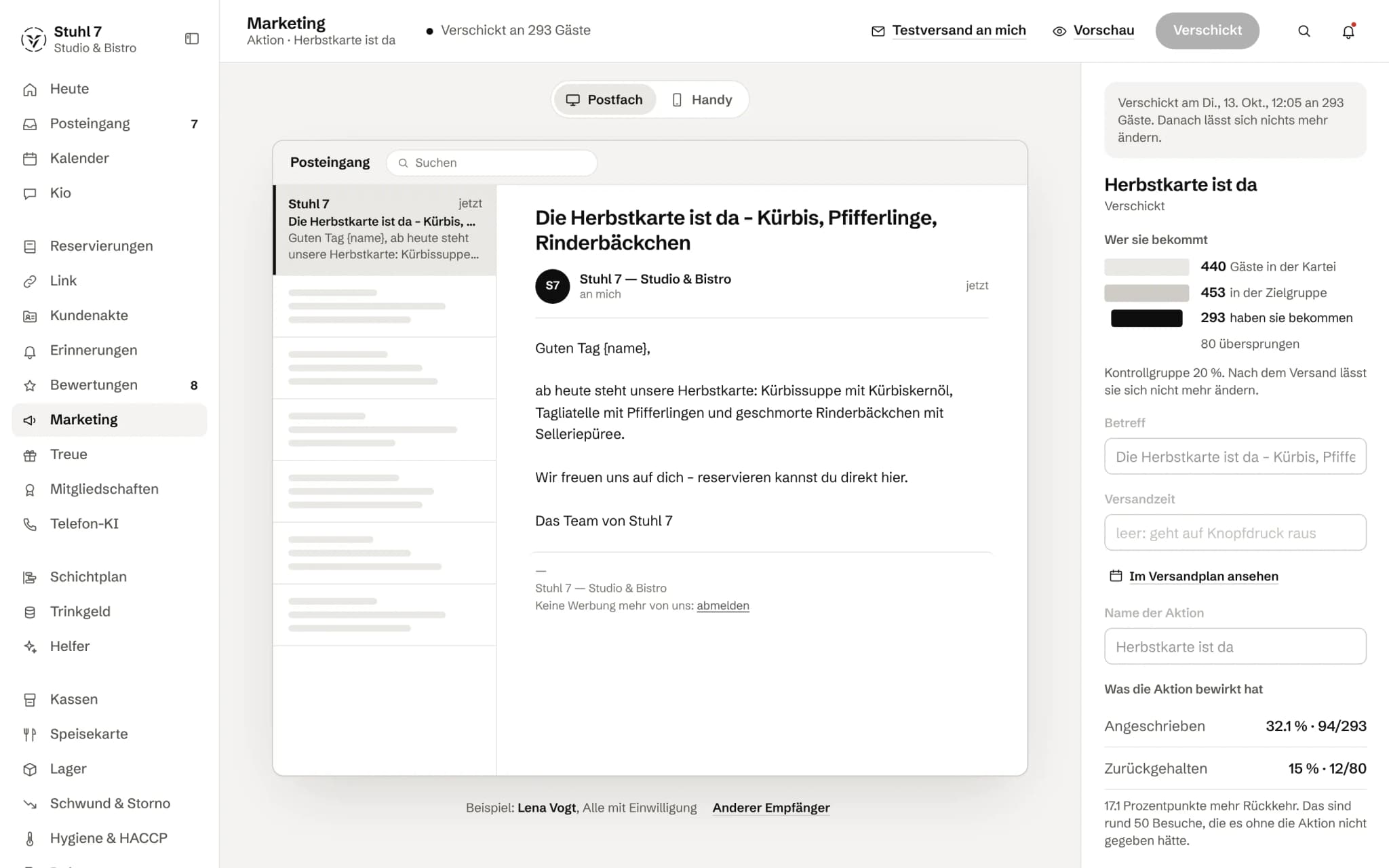
Eine Marketing-Aktion anlegen und verschicken
Unter Marketing wählst du Aktion anlegen, schreibst Betreff und Text, wählst Zielgruppe und Kontrollgruppe und schickst dir mit Testversand an mich einen Test. Dann Jetzt verschicken oder eine Versandzeit eintragen und planen.Einwilligung zur Werbung eintragen
Die Einwilligung steht in der Kundenakte beim Gast unter Einwilligungen › Werbung und Mailings. Voreingestellt ist nein; ohne Einwilligung bekommt ein Gast keine Aktion, egal in welcher Zielgruppe er steht.Wie Gäste sich von Werbung abmelden
Unter jeder Werbemail steht „Werbung abbestellen“ mit einem Link. Der Gast bestätigt dort mit Jetzt abmelden; danach bekommt er keine Aktionen mehr, Bestätigungen und Erinnerungen zu seinen Reservierungen aber weiter.Zielgruppe für eine Aktion anlegen
Im Versandplan unter Zielgruppen wählst du Zielgruppe anlegen und füllst nur die Felder, die gelten sollen, etwa Seit Tagen nicht da oder Mindestens Besuche. Die Zahlen rechnen mit; die erste ist die der Erreichbaren mit Einwilligung und Adresse.Kontrollgruppe und „noch nicht messbar“
Mit einer Kontrollgruppe bekommt ein zufällig gezogener Teil der Zielgruppe die Aktion nicht. Danach vergleicht der Hub, wer aus beiden Gruppen wiederkam. Sind die Gruppen zu klein oder liegt der Unterschied im Zufall, zählt es als nicht gemessen.Wen jetzt ansprechen? Die Ansprache in Marketing
Unter Versandplan › Ansprache zeigt der Hub, wer sich dem Punkt nähert, ab dem Gäste deines Betriebs typischerweise nicht mehr von allein kommen (Jetzt ansprechen), und wer ihn gerade überschritten hat (Rutscht weg). Gäste, die sehr lange weg sind, stehen bewusst in keiner Liste.Rabattcode anlegen
Im Versandplan unter Codes wählst du Code anlegen, gibst Code, Art und Wert ein und auf Wunsch Mindestumsatz, Gültigkeit und Höchstzahl der Einlösungen. Rechts siehst du, wie oft ein Code eingelöst wurde und was er gekostet hat.Zeigt Marketing Öffnungsraten, Bilder oder Instagram-Posts?
Nein. Marketing verschickt Mails als Text mit zwei Platzhaltern und misst, ob Gäste wiederkommen, nicht, wer die Mail öffnet. Beiträge für Instagram oder Facebook veröffentlicht es nicht, und wiederkehrende Aktionen gibt es noch nicht.

Mitgliedschaften 7
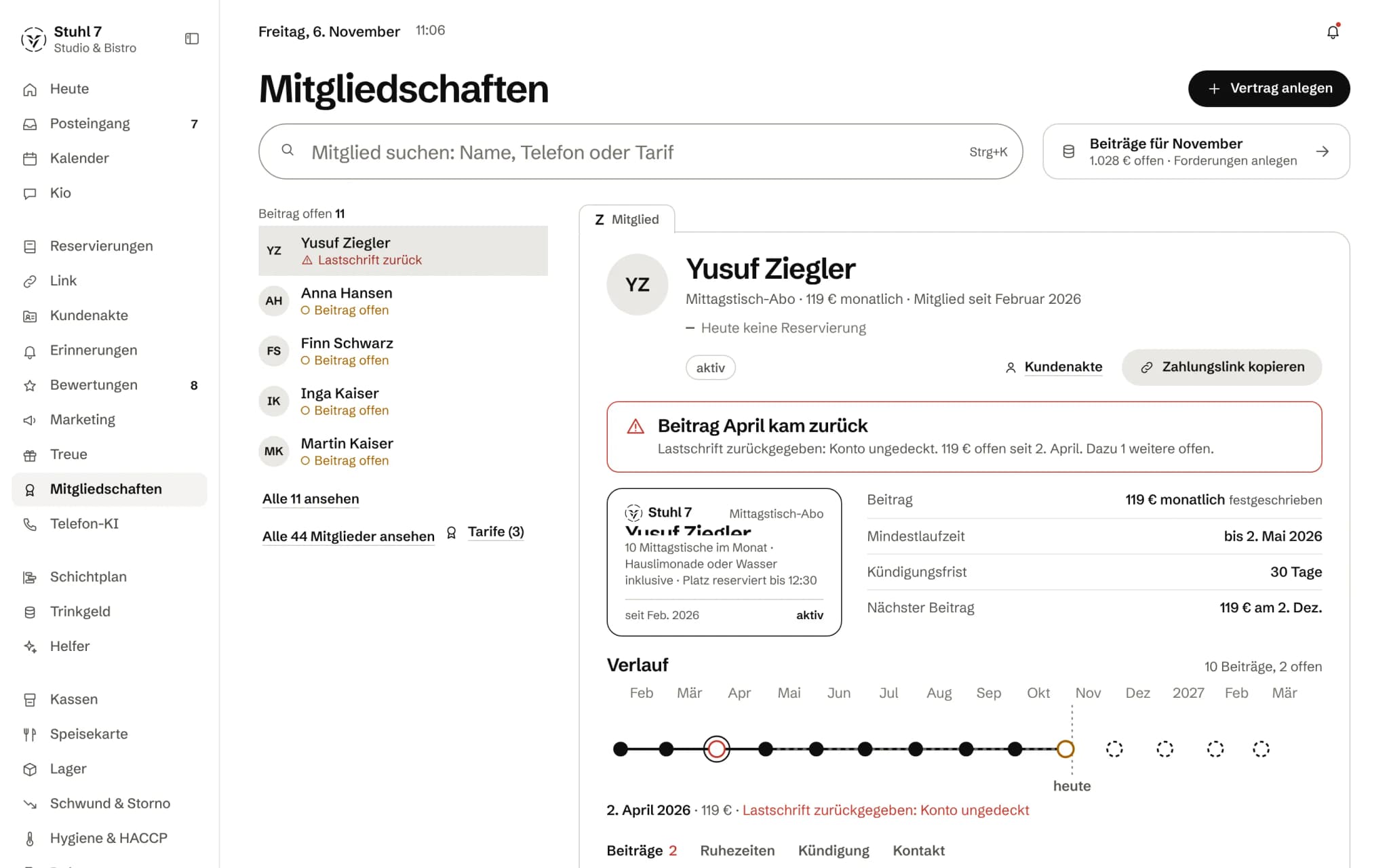
Tarif für Mitgliedschaften anlegen
Unter Mitgliedschaften öffnest du Tarife und wählst Tarif anlegen. Ein Tarif trägt Beitrag, Abrechnung, Mindestlaufzeit, Kündigungsfrist und auf Wunsch eine Aufnahmegebühr und Leistungen. Ein neuer Preis gilt nur für neue Verträge.Mitgliedschaft anlegen
Unter Mitgliedschaften wählst du Vertrag anlegen, suchst den Gast aus der Kundenakte, wählst den Tarif und den Beginn. Laufzeit, Kündigungsfrist und Beitrag kommen aus dem Tarif; der Beitrag wird beim Abschluss festgeschrieben.Beiträge anlegen: den Beitragslauf von Hand starten
Den Beitragslauf startest du selbst: Unter Mitgliedschaften wählst du rechts neben der Suche Forderungen anlegen und bestätigst mit Beiträge anlegen. Alles bis heute Fällige entsteht als offene Forderung; abgebucht wird nichts, und zweimal anlegen schafft nichts doppelt.Beitrag kassieren oder als bezahlt vermerken
Kassierst du wie bisher (Überweisung, bar oder Lastschrift über deine Bank), vermerkst du den Beitrag im Register Beiträge mit Bezahlt. Mit dem Modul Zahlungen kopierst du über Zahlungslink einen Link; zahlt das Mitglied, steht der Beitrag von selbst auf bezahlt.Ruhezeit für eine Mitgliedschaft eintragen
Auf der Mitgliedskarte öffnest du Ruhezeiten und wählst Einen Monat, Zwei Monate, Drei Monate oder Anderer Zeitraum. In der Ruhezeit wird kein Beitrag fällig, und die Mindestlaufzeit verlängert sich um ihre Tage.Mitgliedschaft kündigen
Auf der Mitgliedskarte öffnest du das Register Kündigung. Dort steht, an welchem Tag ein Mitglied bei einer Kündigung heute raus ist und wie viele Beiträge bis dahin noch fällig sind; mit Kündigen und Zum … kündigen bestätigst du.Zieht Veydex Beiträge per Lastschrift ein?
Nein, noch nicht. Der Hub legt die Beiträge als Forderungen an und zeigt, was offen ist; abgebucht wird außerhalb von Veydex. Mit dem Modul Zahlungen schickst du je Beitrag einen Zahlungslink, der sich selbst als bezahlt verbucht.