Helfer, Kio und Auswertung
Die Helfer, Kio und die Auswertung deines Betriebs. 35 Artikel
Artikel in diesem Thema

Helfer 26
Helfer einschalten
Die Helfer sind ein Modul: Im Marketplace testest oder buchst du „Helfer“. Danach steht jeder Helfer bereit, dessen Modul du gebucht hast; Toni arbeitet sofort, weil er kein eigenes Modul braucht.Vertrauensstufe einstellen: was ein Helfer darf
Im Profil eines Helfers wählst du unter Einstellungen › Vertrauensstufe, ob er nur meldet (1), vorschlägt (2) oder nach einer Widerspruchsfrist selbst handelt (3). Manche Rollen lassen sich nicht höher stellen.Einen Vorschlag annehmen oder ändern
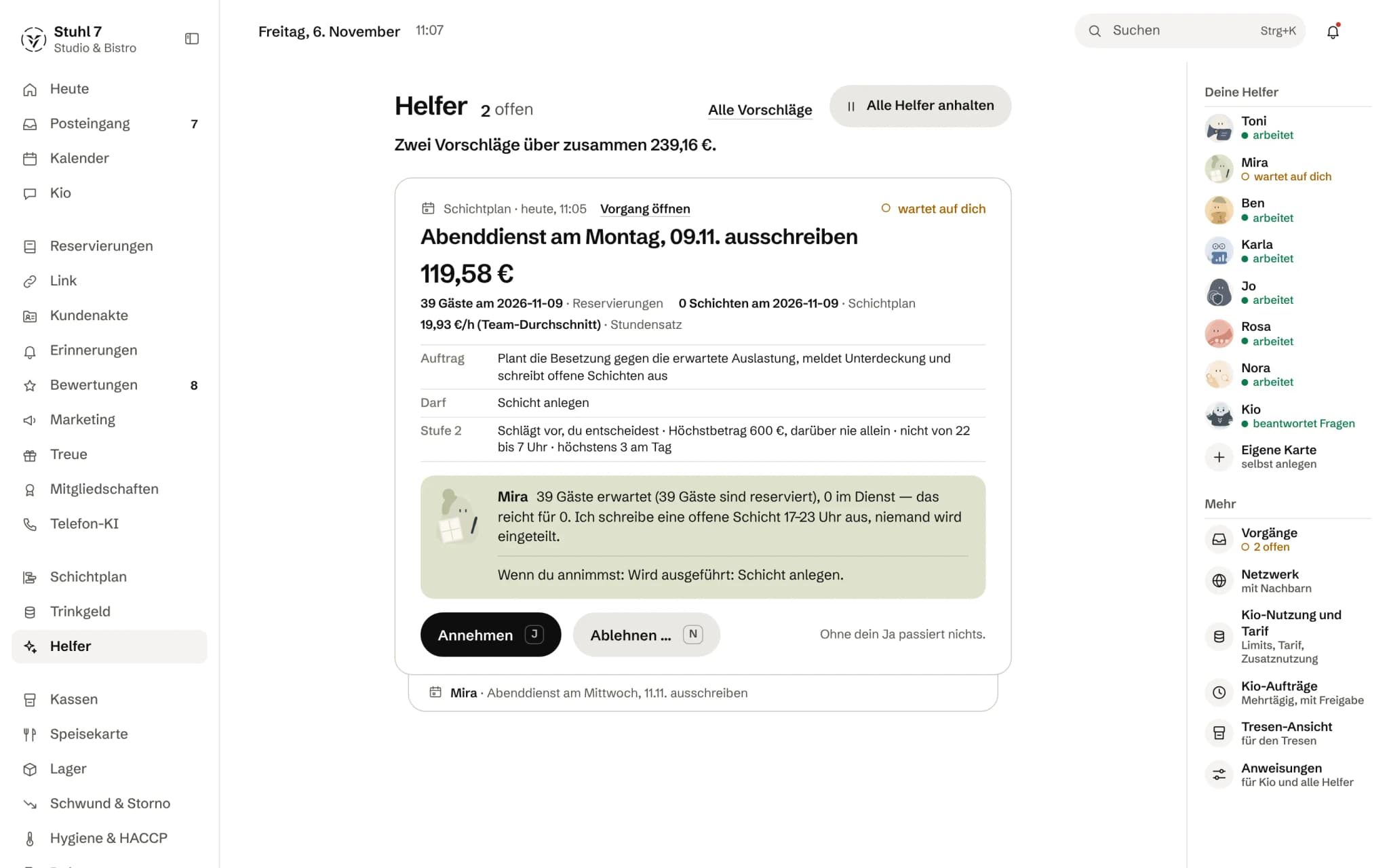
Unter Team › Helfer liegen die Vorschläge als Stapel. Mit Annehmen (Taste J) führt der Hub ihn aus; willst du vorher einen Wert ändern, öffne den Vorgang und wähle Ändern und dann Geändert übernehmen.Einen Vorschlag ablehnen
Wähle auf der Karte Ablehnen … (Taste N), nenn auf Wunsch einen Grund und bestätige mit Ablehnen. Abgelehnt heißt: Es passiert nicht.Ein Vorschlag läuft von allein: die Widerspruchsfrist
Auf Stufe 3 kündigt ein Helfer an, was er tun wird. Auf der Karte steht „Läuft in … Min. von allein“; lehnst du bis dahin nicht ab, führt er es aus. Hältst du alle Helfer an, steht die Frist still.Alle Helfer anhalten oder einen pausieren
Mit „Alle Helfer anhalten“ oben unter Team › Helfer handelt keiner mehr von selbst, und laufende Fristen stehen still. Einen einzelnen Helfer pausierst du im Profil über den Schalter Im Dienst.Grenzen eines Helfers: Höchstbetrag, Ruhezeiten, pro Tag
Im Profil eines Helfers legst du unter Einstellungen › Grenzen einen Höchstbetrag, Ruhezeiten und eine Höchstzahl pro Tag fest. Über dem Höchstbetrag handelt er nie allein.Wie oft ein Helfer nachsieht (Takt)
Im Profil unter Einstellungen › Takt wählst du stündlich, täglich, wöchentlich oder auf Zuruf. Täglich heißt einmal am Tag ab sechs Uhr früh.Gelernte Regeln und Rückfragen eines Helfers
Änderst du Vorschläge immer wieder gleich oder beantwortest eine Rückfrage, wird daraus eine Regel. Alle Regeln stehen im Profil des Helfers unter Gelernte Regeln und lassen sich dort einzeln löschen.Einen eigenen Helfer anlegen
Unter Team › Helfer wählst du rechts „selbst anlegen“, beschreibst in einem Satz, was er übernehmen soll, und prüfst das ausgefüllte Formular. Angelegt wird erst mit Karte anlegen. Bis zu fünf eigene Karten je Betrieb.Einem Helfer einen Auftrag geben
Im Profil eines Helfers schreibst du im Reiter Auftrag in eigenen Worten, was er erledigen soll, und wählst Auftrag geben. Nachsehen darf er sofort; alles, was etwas verändert, legt er dir zur Freigabe hin, auch auf Stufe 3.Das Briefing von Toni lesen
Toni legt dir jeden Morgen ein Briefing hin: was heute zählt, jeder Punkt mit seiner Quelle. Du findest es auf der Übersicht unter Heute mit Briefing lesen und im Profil von Toni im Reiter Briefing.Vorgänge: was ein Helfer gesehen und getan hat
Jeder Vorschlag gehört zu einem Vorgang. Unter Team › Helfer › Mehr › Vorgänge liest du nach, was der Helfer gesehen und vorgeschlagen hat und wer entschieden hat.Die Tresen-Ansicht für das Tablet
Unter Team › Helfer › Mehr › Tresen-Ansicht zeigt der Hub Umsatz heute, die nächsten Reservierungen und was gerade Aufmerksamkeit braucht, in großen Kacheln, die sich jede Minute aktualisieren. Entscheiden kannst du dort nicht.Anweisungen für Kio und die Helfer
Unter Team › Helfer › Mehr › Anweisungen schreibst du, was Kio und die Helfer über deinen Betrieb wissen sollen, etwa Ton und Besonderheiten. Werkzeug- und Sicherheitsregeln ändern Anweisungen nicht.Freigaben im Posteingang
Was ein Helfer oder Kio im Betrieb ändern möchte, etwa eine Schicht, eine Reservierung oder eine HACCP-Messung, wartet im Posteingang auf dein Ja, je Bereich gruppiert. Mit „Nur die Freigaben ansehen“ siehst du nur diese.Was Kio im Hub kann
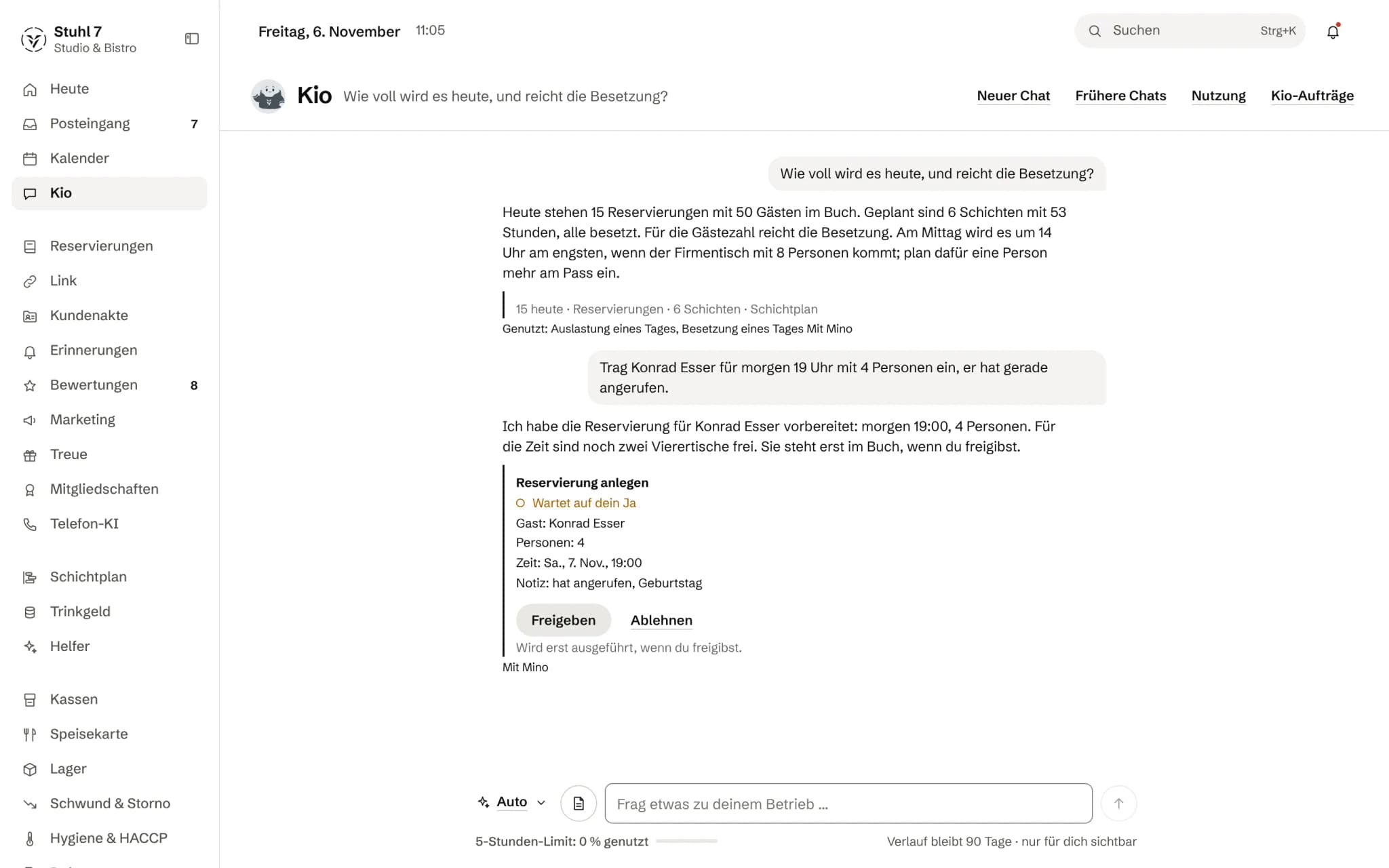
Kio beantwortet Fragen zu deinem Betrieb und zur Bedienung des Hubs, liest in fast jedem gebuchten Bereich mit und bereitet Alltägliches wie eine Reservierung oder eine Schichtänderung zur Freigabe vor. Ausgeführt wird erst nach deinem Ja; Geld bewegt Kio nie.Kio etwas fragen
Kio steht in der Seitenleiste unter Heute, direkt nach Kalender, am Handy unter Mehr. Jeder im Betrieb kann ihn fragen, auch ohne die Helfer. Du fragst in eigenen Worten, quer über alles, was du gebucht hast, und bekommst eine Antwort mit Quellen.Was Kio ändern will freigeben
Kio ändert nichts selbst. Schlägt er im Chat eine Änderung vor, etwa eine Reservierung, eine Schichtänderung oder eine HACCP-Messung, steht darunter Freigeben und Ablehnen. Ausgeführt wird erst mit deinem Ja; Vorschläge bekommt nur der Inhaber.Wer sieht meine Kio-Chats, und wie lösche ich sie?
Ein Chat mit Kio ist nur für dich sichtbar, niemand sonst im Betrieb sieht ihn. Unter Frühere Chats findest du ältere, mit Chat löschen entfernst du einen. Ohne neue Nachricht wird ein Chat nach der Frist gelöscht, die im Chat steht.Kio einen Auftrag über mehrere Tage geben
Kio-Aufträge gibt es mit den Helfern. Öffne Kio und wähle oben Kio-Aufträge; dort beschreibst du, was Kio über die nächsten Tage erledigen soll. Kio macht daraus einen Plan mit Schritten und KI-Budget; du gibst ihn frei, und jede Änderung im Betrieb kommt zusätzlich einzeln zur Freigabe.Wie viel Kio noch frei ist
Im Kio-Chat steht unter dem Eingabefeld, wie viel vom Wochenlimit genutzt ist. Oben unter Nutzung siehst du, wie viel übrig ist. Ohne die Helfer reicht das Kontingent für gelegentliche Fragen, grob 20 im Monat; mit den Helfern ist es siebenmal so viel.Das Modell für Kio wählen: Auto, Mino, Ayla, Elian
Links im Eingabefeld des Kio-Chats steht der Knopf mit dem Modell, etwa „Auto“. Auto wählt je Frage das passende; Mino ist für Schnelles, Ayla für den Alltag, Elian für Gründliches. Was du von Hand wählen kannst, hängt von deinem Kio-Paket ab.Kio-Pakete und Zusatznutzung
Kio steht jedem Betrieb zur Verfügung: „Hub inklusive“ reicht für gelegentliche Fragen. Mit den Helfern kommt Kio Start dazu, zusammen siebenmal so viel. Mehr Nutzung geben die größeren Kio-Pakete; buchen kann sie der Inhaber, wenn die Helfer gebucht sind.Darf Kio Namen sehen?
Erst, wenn du es erlaubst. In Kio unter Nutzung › Datenschutz › Was Kio sehen darf legst du „Kio darf Namen sehen“ um; das gilt sofort. Voreingestellt ist es aus, dann rechnet Kio nur mit Zahlen ohne Namen.Welche KI-Anbieter für deinen Betrieb rechnen dürfen
In Kio unter Nutzung › Datenschutz legst du fest, welche KI-Anbieter für deinen Betrieb rechnen dürfen, in welchen Regionen, und ob Fragen mit Gästedaten nur an freigegebene Anbieter gehen.

Auswertung 9
Auswertung: Zeitraum und Überblick
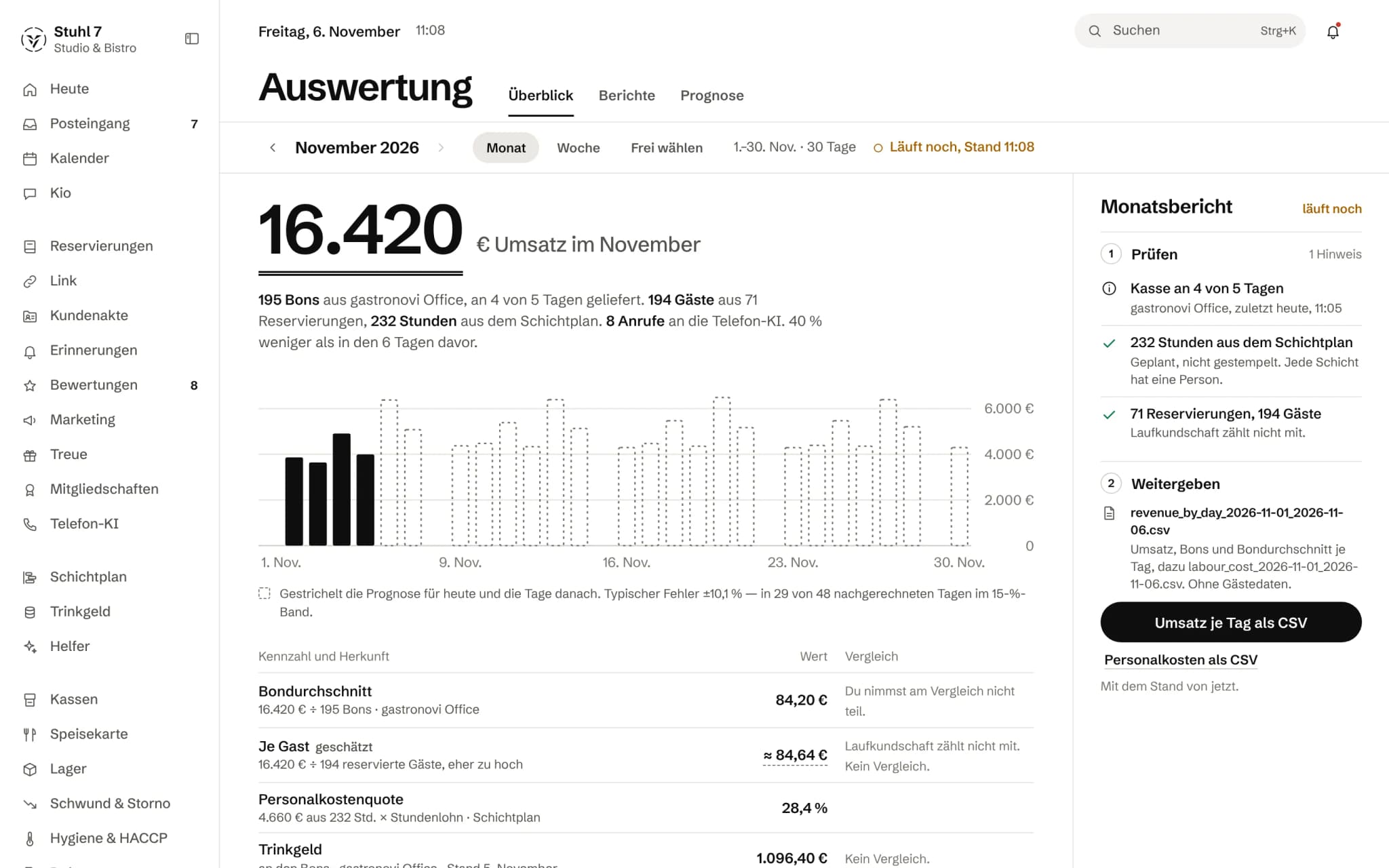
Die Auswertung zeigt für den gewählten Zeitraum Umsatz, Bons und Bondurchschnitt aus deiner Kasse, dazu Gäste, Stunden, Erinnerungen und Anrufe aus den gebuchten Modulen, jeweils im Vergleich zum gleich langen Zeitraum davor.Woher kommt eine Kennzahl?
In der Tabelle Kennzahl und Herkunft steht unter jeder Zahl, woraus sie gerechnet ist, etwa Umsatz geteilt durch Bons laut Kasse oder geplante Stunden mal Stundenlohn aus dem Schichtplan. Rechts unter Prüfen siehst du, ob die Daten vollständig sind.Berichte öffnen und als CSV exportieren
Unter Auswertung › Berichte stehen acht feste Berichte. Ein Klick öffnet einen Bericht für den gewählten Zeitraum, Als CSV exportieren lädt ihn als Datei. Braucht ein Bericht ein Modul, das du nicht gebucht hast, steht das dabei.Personalkosten und Quote
Die Auswertung rechnet Personalkosten aus den geplanten Schichten mal Stundenlohn aus dem Schichtplan, je Tag gegen den Umsatz deiner Kasse. Gestempelte Zeiten zählen dafür nicht; offene Schichten ohne Person stehen daneben.Prognose und ihr Fehler
Unter Auswertung › Prognose steht der erwartete Umsatz je Tag für die kommenden Tage und daneben der typische Fehler: wie weit die Prognose in der Vergangenheit vom echten Umsatz entfernt lag. Steht dort „Fehler noch nicht belastbar“, ist sie ein Anhaltspunkt, keine Planungsgrundlage.Am Branchenvergleich teilnehmen
In der Auswertung wählt die Inhaberin oder der Inhaber unter Kennzahl und Herkunft Am Vergleich teilnehmen. Dann siehst du für Quoten wie Wareneinsatz, Personalkosten und Stornos, ob du im unteren Viertel, unter oder über der Mitte oder im oberen Viertel ähnlicher Betriebe liegst. Deine Quoten fließen dafür anonym in den Vergleich der anderen ein.„Was ist heute anders?“
Unter Heute erscheint „Was ist heute anders?“ nur, wenn der Vortag bei Umsatz, Bons, Durchschnittsbon, Personalstunden oder Gästen deutlich von denselben Wochentagen davor abweicht, mit Betrag in Euro. Die Inhaberin oder der Inhaber bekommt dazu eine Mitteilung.Alter Kassenexport fehlt in der Auswertung
Überblick, Tageskurve, Prognose und einige Berichte der Auswertung rechnen aus Tageswerten, die der Hub laufend nur für die jüngsten Tage bildet. Ältere Tage aus einem nachträglich eingelesenen Kassenexport erscheinen dort nicht; andere Bereiche rechnen direkt aus den Belegen und sehen sie.Gibt es einen PDF-Monatsbericht?
Noch nicht. Die Auswertung exportiert jeden Bericht als CSV; einen PDF-Monatsbericht und einen geplanten Versand per Mail gibt es noch nicht.