Zahlungen, Link und Telefon
Zahlungen, Mitgliedschaften, Veydex Link und Telefon-KI. 26 Artikel
Artikel in diesem Thema

Zahlungen 7
Zahlungskonto bei Stripe einrichten
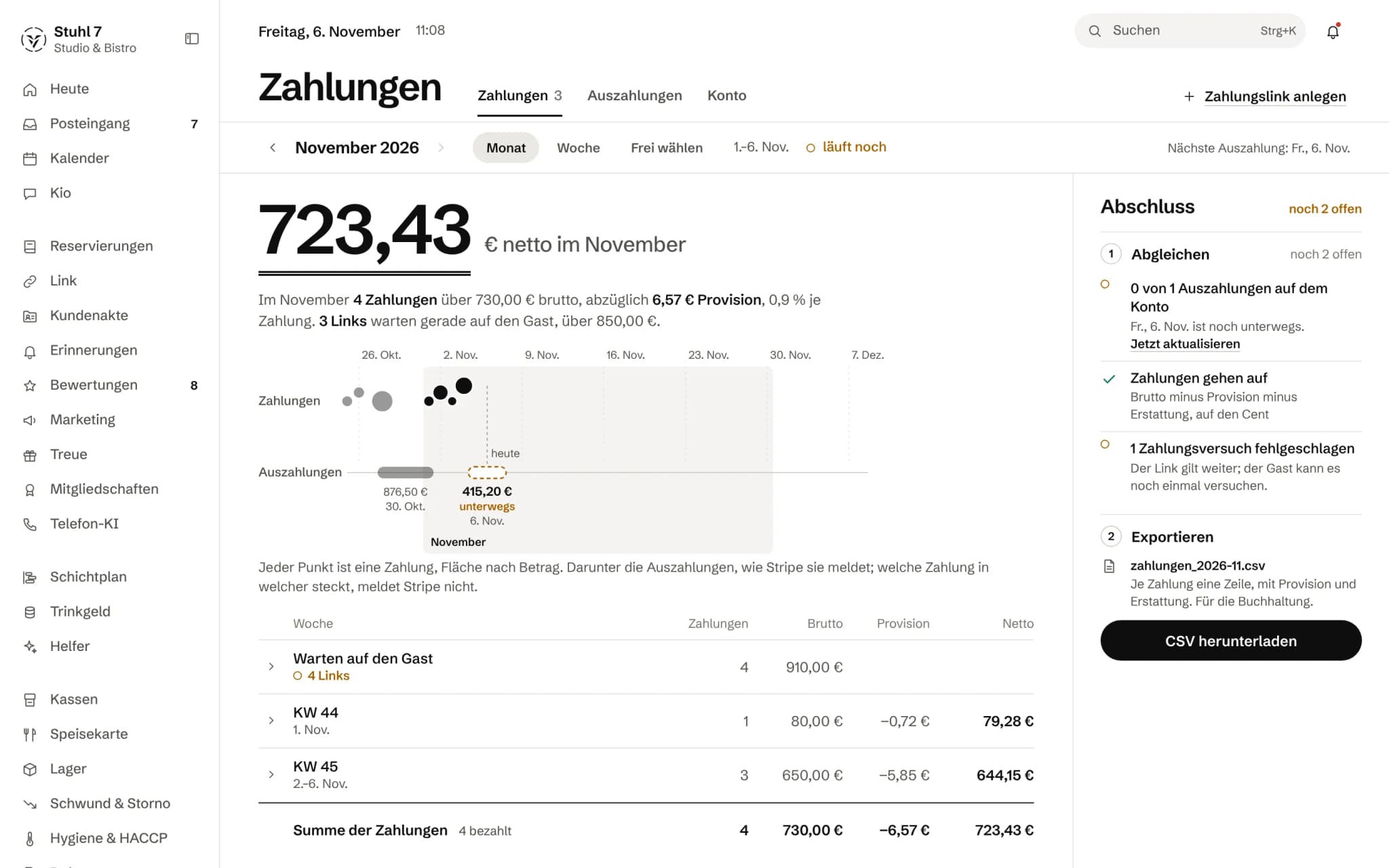
Unter Zahlungen › Konto wählst du Einrichtung starten und machst die Angaben bei Stripe. Danach holst du mit Konto prüfen den Stand; Zahlungslinks gehen, sobald Stripe das Konto freischaltet.Zahlungslink anlegen und an den Gast schicken
Unter Zahlungen wählst du Zahlungslink anlegen, trägst Betrag, Zweck und Gültigkeit ein und drückst Link anlegen. Den Link kopierst du mit Link kopieren und schickst ihn selbst per Mail oder Nachricht.Der Gast hat bezahlt, aber im Hub steht noch „Offen“
Als „Bezahlt“ steht eine Zahlung erst da, wenn Stripe die Zahlung meldet. Meist dauert das Sekunden; bei einer Zahlart, bei der das Geld erst später ankommt, bleibt sie bis zur Bestätigung offen.Zahlungslink zurückziehen
Öffne die Zahlung unter Warten auf den Gast und wähle Zurückziehen. Der Gast kann danach nicht mehr über den Link zahlen; ist schon bezahlt, bleibt nur Erstatten.Eine Zahlung erstatten
Öffne die bezahlte Zahlung und wähle Erstatten. Gib einen Betrag ein oder lass das Feld leer, dann wird alles erstattet. Erstatten darf nur die Inhaberin oder der Inhaber.Wann kommt das Geld auf mein Konto?
Stripe zahlt nach dem Auszahlungsplan in deinem Stripe-Konto aus; der Hub spiegelt die Auszahlungen unter Zahlungen › Auszahlungen. Dort gleichst du ab und lädst Zahlungen und Auszahlungen als CSV für die Buchhaltung.Geht eine Anzahlung direkt bei der Reservierung?
Auf deiner Buchungsseite und bei Veydex Link fragt die Buchung noch nicht nach einer Anzahlung. Du kannst dem Gast aber unter Zahlungen einen Zahlungslink mit der Art Anzahlung schicken.

Veydex Link 9
Veydex Link einrichten
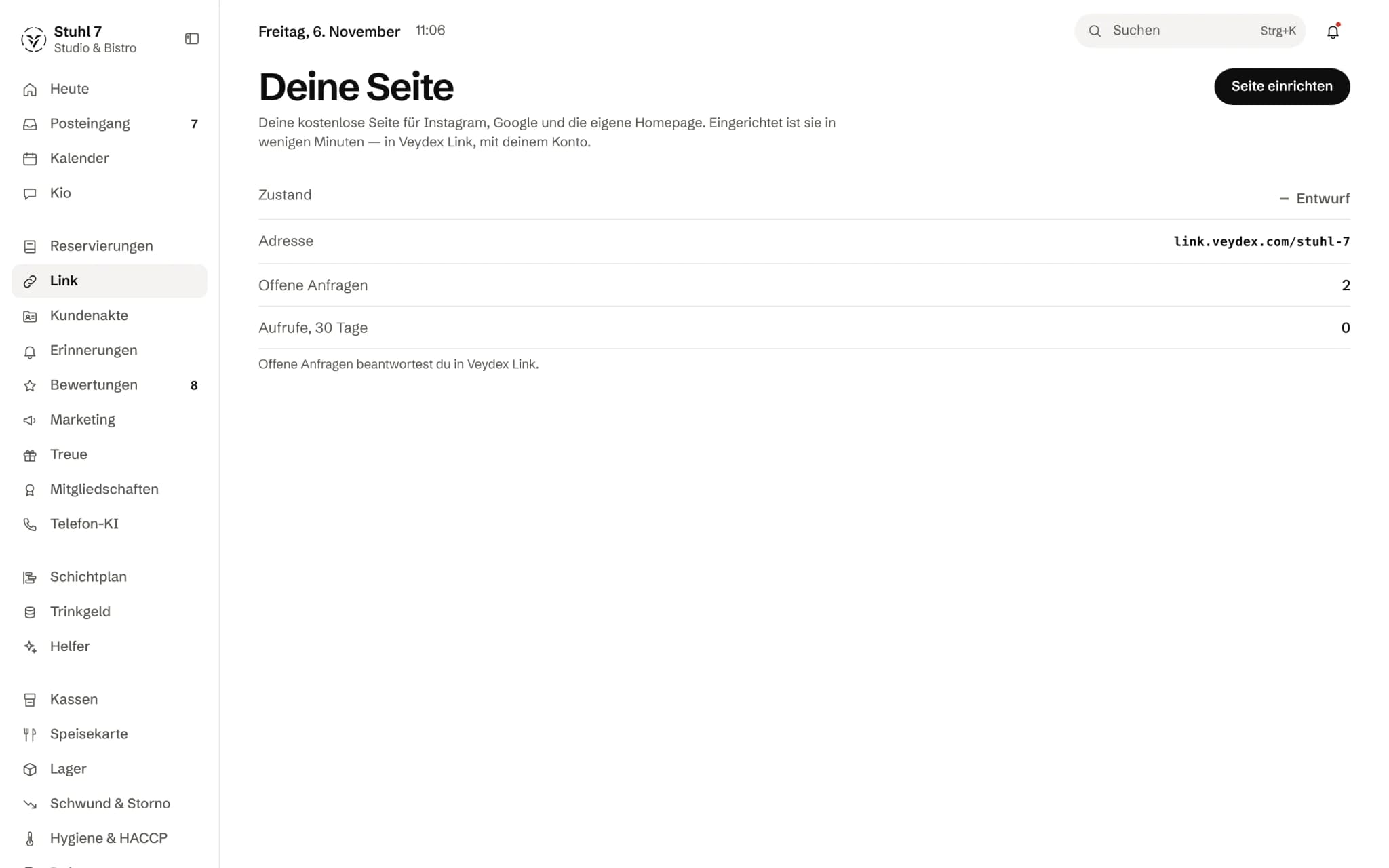
Im Hub öffnest du Link und wählst Seite einrichten. Veydex Link öffnet sich angemeldet in einem neuen Tab, mit demselben Konto wie der Hub; dort führt dich die Einrichtung Schritt für Schritt.Seite veröffentlichen: Impressum bestätigen, was noch fehlt
Veröffentlicht wird nur, was vollständig ist: Name, ein Weg, dich zu erreichen, ein Impressum mit den Angaben deiner Rechtsform und deine Bestätigung, dass Impressum und Datenschutzhinweise stimmen. Fehlt etwas, nennt Veydex das Feld.Eigene Domain mit Veydex Link verbinden
Du trägst die Domain in Veydex Link ein und setzt bei deinem Domain-Anbieter zwei Einträge: einen TXT-Eintrag als Nachweis und einen Verweis auf Link. Verbunden ist die Domain erst, wenn sie dir gehört, auf Link zeigt und über HTTPS antwortet.Anfragen über die Link-Seite beantworten
Anfragen von deiner Seite beantwortest du in Veydex Link: zusagen, absagen, antworten oder eine andere Zeit vorschlagen. Tischanfragen stehen zusätzlich im Reservierungsbuch des Hub, und der Gast sieht den Stand auf der Seite seiner Anfrage.Gäste direkt über die Link-Seite buchen lassen
Mit dem Modul Reservierungen buchen Gäste Tische direkt auf deiner Seite statt anzufragen. Termine buchen sie, wenn du unter Erinnerungen › Einstellungen › Online-Buchung die Online-Buchung einschaltest.Was der Autopilot von Link tut, und was nie
Der Autopilot setzt Ersatzaktionen für tote Links, räumt lange abgelaufene Angebote aus dem Entwurf, erinnert an Feiertage und schickt montags den Wochenbericht. Preise, Allergene, Texte oder Domains fasst er nie an; dafür gibt es keinen Schalter.Link-Seite teilen: QR-Code und Bausteine für die eigene Website
In Veydex Link legst du dauerhafte QR-Codes an und holst Bausteine für deine bestehende Website: Anfrageformular, Öffnungszeiten, Speisekarte und einen Knopf zum Anfragen. Ein QR-Code wird nie gelöscht, nur archiviert.Heute geschlossen: Hinweis setzen oder Seite offline nehmen
Einen Hinweis wie „heute geschlossen“ setzt du in Veydex Link; er gilt sofort, ohne Veröffentlichen, und läuft nach höchstens 30 Tagen ab. Für längere Schließungen trägst du Betriebsferien ein; offline nehmen kann die Seite die Inhaberin oder der Inhaber.Daten aus Anfragen, Export und Löschen
Name, Kontaktdaten, Nachricht und Verlauf einer Anfrage entfernt Veydex nach einer festen Frist; die Zahl der Anfragen bleibt. Die ganze Seite exportierst du als eine Datei, gelöscht wird nur mit der Adresse der Seite als Bestätigung.

Telefon-KI 10
Telefon-KI einrichten
Öffne Telefon-KI am Rechner, trag den Namen deines Betriebs und deine heutige Rufnummer ein, dann die Öffnungszeiten, und wähle Einrichten. Rufnummer und Sprachdienst stellt Veydex; ein Konto bei einem KI-Anbieter brauchst du nicht.Rufnummer behalten und auf die Telefon-KI umleiten
Deine Nummer bleibt deine. Sobald unter Einstellungen › Anschluss die Nummer der Telefon-KI steht, leitest du deine Nummer dorthin um, meist mit *21*Nummer#, und schaltest Kio nimmt ab ein.Wissen für die Telefon-KI hinterlegen
Unter Einstellungen › Wissen legst du je Thema einen Eintrag mit Stichworten und der Antwort an, die Kio vorlesen darf. Kio antwortet nur aus diesem Wissen und erfindet nichts; fehlt eine Antwort, übergibt Kio an einen Menschen.Stimme, Begrüßung und Ton der Telefon-KI einstellen
Unter Einstellungen › Stimme hörst du die Stimmen an, schreibst den Begrüßungssatz, Hinweise für Kio und was Kio nie sagt, und wählst Tonfall und Tempo. Ob Kio siezt oder duzt, stellst du unter Einstellungen › Allgemein ein.Telefon-KI ausprobieren, bevor Gäste anrufen
Unter Einstellungen › Probeanruf tippst du Fragen ein und siehst, was Kio antworten würde und warum; gespeichert wird nichts. Unter Einstellungen › Stimme führst du mit Mit Kio sprechen ein Probegespräch im Browser.Durchstellen oder Rückruf: wenn ein Anrufer einen Menschen will
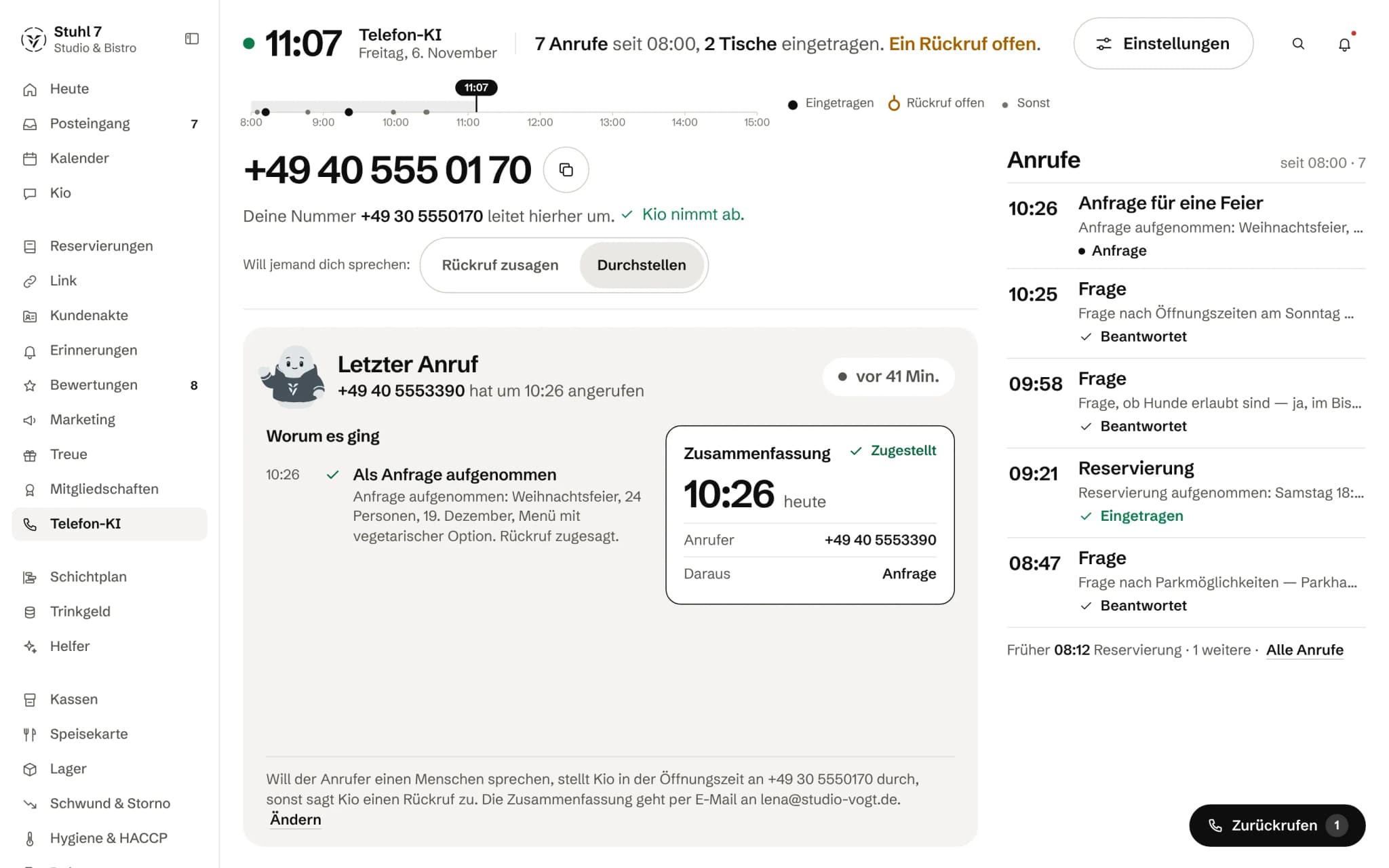
Unter Einstellungen › Übergabe und Zeiten wählst du Rückruf zusagen oder Durchstellen. Durchgestellt wird nur in der Öffnungszeit an die Nummer bei Durchstellen an; sonst sagt Kio einen Rückruf zu und legt ihn dir in den Kalender.Zusammenfassungen und Rückrufe nach jedem Anruf
Nach jedem Anruf schreibt Kio eine Zusammenfassung; sie steht immer im Hub. Je nach Einstellung kommt sie auch als Mitteilung in den Posteingang und an Slack; E-Mail und WhatsApp sind noch nicht angeschlossen. Offene Rückrufe arbeitest du unter Zurückrufen ab.Minuten verfolgen und den Tarif der Telefon-KI wechseln
Unter Einstellungen › Tarif und Minuten siehst du, wie viele Minuten der Monat schon hat und was über dem Kontingent auf der nächsten Rechnung landet. Mit Tarif wechseln siehst du vor jedem Wechsel, was er kostet und ab wann er gilt.Kann die Telefon-KI Reservierungen ändern oder absagen?
Nein. Neue Tische und Termine trägt sie ein, ändern oder absagen kann sie eine bestehende Reservierung nicht; dafür sagt sie einen Rückruf zu. Bestellungen nimmt sie nicht an, und sie spricht Deutsch.Wird das Gespräch aufgezeichnet? Datenschutz bei der Telefon-KI
Den Wortlaut eines Gesprächs speichert der Hub nicht. Gespeichert werden die Zusammenfassung, die Rufnummer des Anrufers und was aus dem Anruf wurde, bei Anfragen dazu Name, Anlass, Personenzahl und Wunschtermin.