Küche, Lager und Hygiene
Lager, Speisekarte, Hygiene und Schwund. 36 Artikel
Artikel in diesem Thema

Hygiene & HACCP 6
Messstellen anlegen
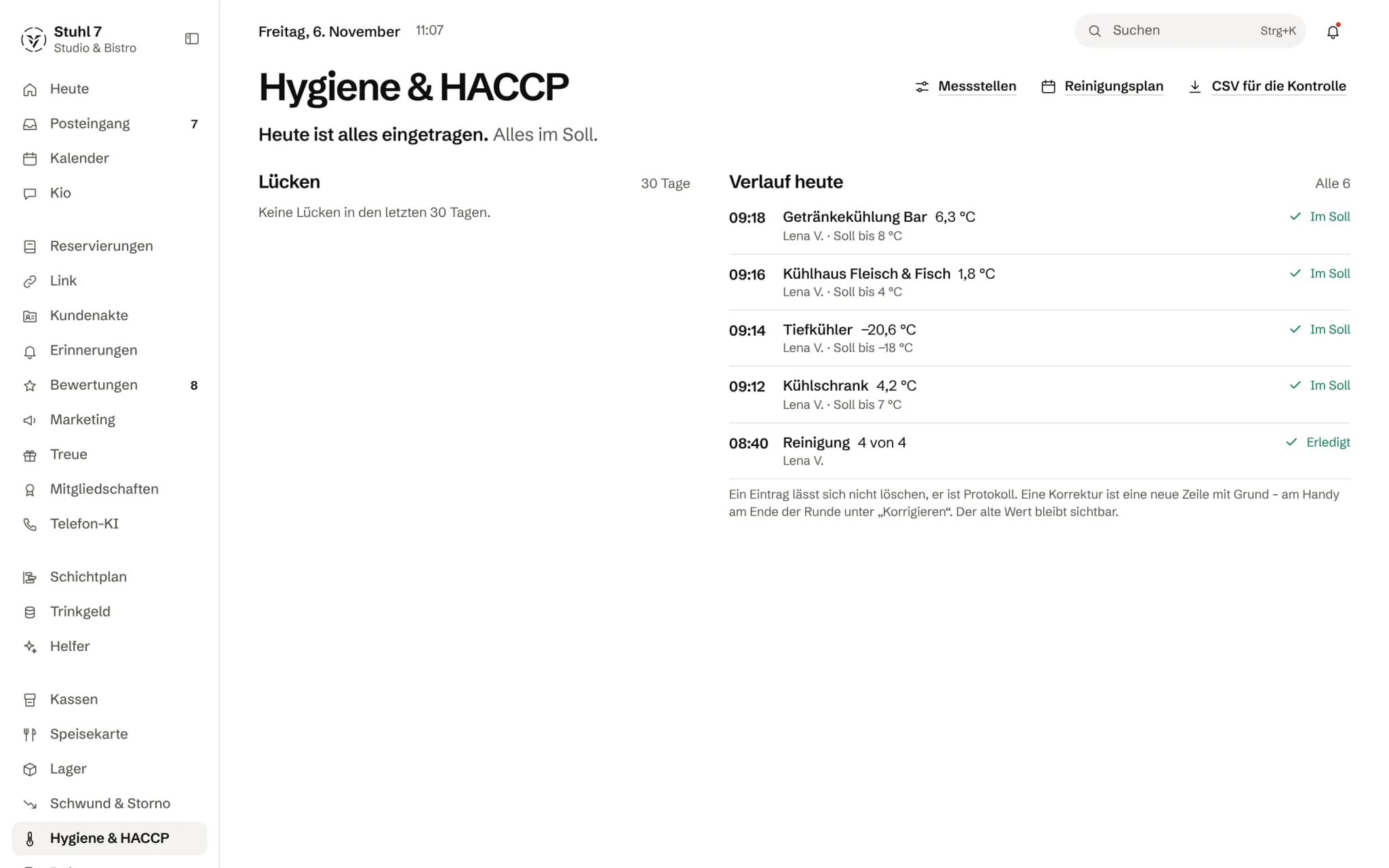
Unter „Hygiene & HACCP › Messstellen“ legt „Startmessstellen anlegen“ die fünf an, die jede Küche führt: Kühlschrank, Tiefkühler, Wareneingang, Reinigung und Frittieröl. Eigene legst du mit „Messstelle anlegen“ an, mit Art, Takt und Sollbereich.Eine Messrunde am Handy
Am Handy öffnest du „Hygiene & HACCP“ und tippst „Runde starten“. Du misst eine Messstelle nach der anderen, mit großem Ziffernblock, und das Sollband zeigt schon beim Tippen, ob der Wert drin ist.Abweichung und Maßnahme
Liegt ein Wert außerhalb des Sollbereichs oder bleibt ein Punkt der Checkliste offen, fragt die Runde „Was hast du getan?“. Ohne Maßnahme wird nicht gespeichert. Danach steht die Abweichung mit Maßnahme, Wert, Uhrzeit und Namen im Protokoll.Wert korrigieren oder nachtragen
Eine Aufzeichnung lässt sich nicht löschen. Eine Korrektur ist eine neue Zeile mit Grund, der alte Wert bleibt sichtbar. Nachtragen geht, wenn der Zettel noch da ist; die Aufzeichnung trägt dann den Tag der Messung und einen Vermerk.Lücken, Reinigungsplan und Prüfbericht
Unter „Hygiene & HACCP“ zeigt „Lücken“, was in den letzten 7, 30 oder 90 Tagen gefehlt hat, der „Reinigungsplan“ die Woche als Raster, und „CSV für die Kontrolle“ lädt den Prüfbericht der letzten 30 Tage.Kann ich ein Foto an eine Messung hängen?
Noch nicht. Maßnahme und Bemerkung stehen als Text an der Aufzeichnung, mit Wert, Uhrzeit und Namen. Fotos von Lieferscheinen oder Prüfberichten legst du in Dokumente ab und verknüpfst sie mit der Messstelle.

Lager 14
Lagerartikel anlegen
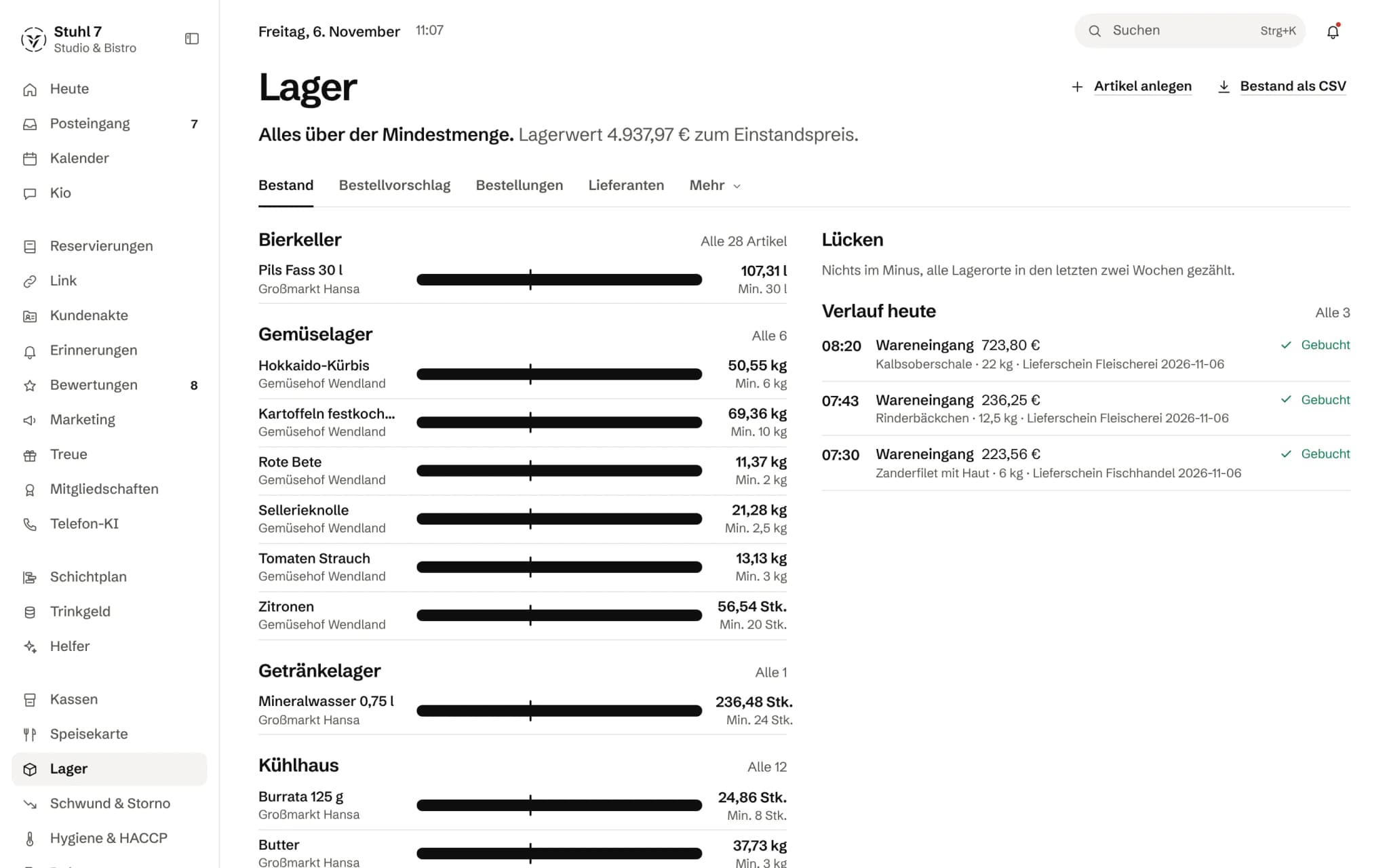
Im Lager wählst du Artikel anlegen. Pflicht sind die Bezeichnung und der Inhalt je Gebinde. Die Basiseinheit (Gramm, Milliliter oder Stück) legst du beim Anlegen fest; danach lässt sie sich nicht mehr ändern.Lieferanten anlegen
Unter Lager › Lieferanten wählst du Lieferant anlegen. Wichtig sind Vorlauf (Tage) und Mindestbestellwert: Der Bestellvorschlag zeigt je Lieferant den Vorlauf und warnt, wenn eine Bestellung unter dem Mindestbestellwert liegt.Wareneingang buchen
Öffne den Artikel im Lager, wähle Wareneingang, trag Menge und Preis gesamt ein und wähle Buchen. Mit Preis verschiebt die Lieferung den Einstandspreis; ohne Preis bleibt der bisherige stehen.Verbrauch oder Verderb buchen
Öffne den Artikel im Lager, wähle Verbrauch oder Verderb, trag die Menge ein und wähle Buchen. Verderb wird getrennt geführt, damit sichtbar bleibt, was weggeworfen wird.Inventur zählen
Am Handy findest du unter Lager › Bestand bei Inventur eine Runde je Lagerort. Du tippst je Artikel die gezählte Menge ein und wählst Eintragen; gebucht wird die Differenz zum gerechneten Bestand. Am Rechner zählst du einzelne Artikel über Inventur im Artikel.Eine Zählung korrigieren oder nachtragen
Am Ende einer Inventur-Runde tippst du auf eine Zeile und wählst Korrigieren. Eine Korrektur braucht einen Grund, und die alte Zahl bleibt im Protokoll stehen. Einen Artikel ohne Zahl trägst du mit Nachtragen nach.Bestand steht im Minus
Ein Bestand im Minus heißt fast immer: Es wurde verbraucht, ohne dass der Wareneingang gebucht wurde. Trag die Lieferung mit Nachtragen nach, statt den Bestand zu korrigieren.Bestellvorschlag lesen
Lager › Bestellvorschlag hat zwei Ansichten: Mindestbestand zeigt, was unter deiner eingetragenen Zahl liegt; Gerechnet ermittelt einen Bestellpunkt aus gebuchtem Verbrauch, Schwankung, Vorlauf und Haltbarkeit. Ein Tipp auf eine Zeile zeigt den Rechenweg, und je Lieferant gibt es die Bestellung als CSV.Bestellungen als bestellt markieren oder stornieren
Unter Lager › Bestellungen stehen Bestellungen im Entwurf, etwa von Ben aus den Helfern. Hast du beim Lieferanten bestellt, wählst du Als bestellt markiert; einen Entwurf, den du nicht brauchst, Stornieren. Beides kann nur die Inhaberin oder der Inhaber.Lieferantenrechnung hochladen und buchen
Unter Lager › Lieferantenrechnungen lädst du eine XRechnung (.xml) oder ein ZUGFeRD-PDF hoch. Der Hub liest die Positionen und ordnet sie deinen Artikeln zu; mit Buchen werden sie zum Wareneingang. Ein eingescanntes PDF kann der Hub nicht lesen.Rezeptur anlegen
Unter Lager › Rezepte wählst du beim Gericht Bearbeiten, fügst mit Zutat Lagerartikel und Mengen hinzu und wählst Rezept speichern. Dafür brauchst du auch die Speisekarte, denn die Rezeptur hängt am Gericht.Soll-Ist-Wareneinsatz verstehen
Lager › Soll-Ist-Wareneinsatz vergleicht für die letzten 30 Tage, was laut Kasse und Rezeptur hätte verbraucht werden müssen (Soll), mit dem, was wirklich weg ist (Ist). Die Differenz zerlegt der Hub in Verderb und Bruch, Inventurdifferenz, Storno und Rabatt, Preisdrift im Einkauf und Portionsdrift.Bucht ein Verkauf an der Kasse den Bestand ab?
Nein, noch nicht. Der Bestand ändert sich durch Wareneingang, gebuchten Verbrauch, Verderb und Inventur. Die Verkäufe deiner Kasse gehen über die Rezepturen in das Soll des Wareneinsatzes ein, buchen aber nichts vom Lager ab.Haltbarkeit eines Artikels eintragen
Das geht im Lager noch nicht: Das Formular für Lagerartikel hat dafür kein Feld. Steht im gerechneten Bestellvorschlag „Haltbarkeit fehlt“, rechnet der Hub für diesen Artikel mit einer Vorgabe.

Speisekarte 12
Gericht anlegen
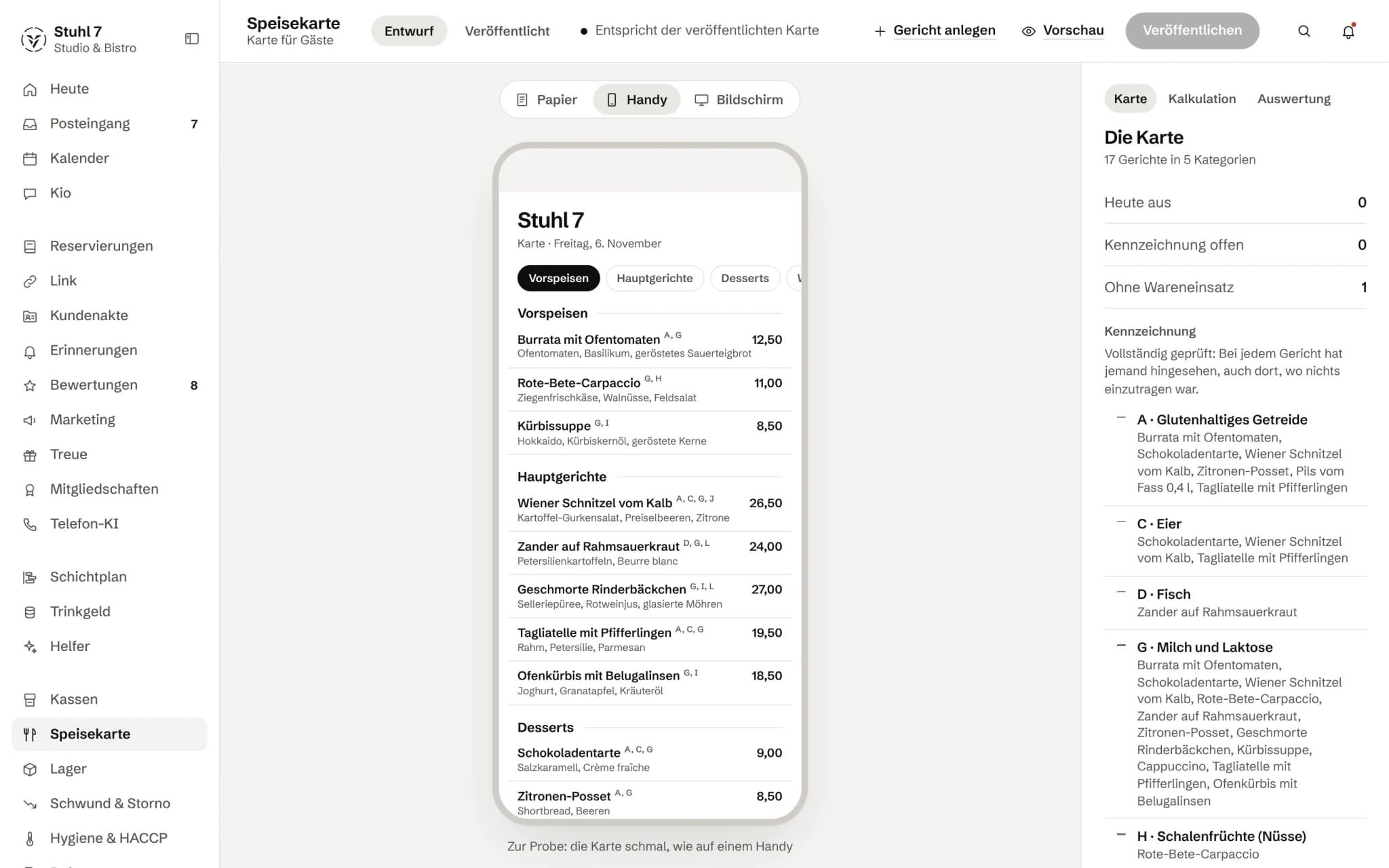
In der Speisekarte wählst du Gericht anlegen und trägst mindestens Name und Preis ein. Das Gericht steht dann im Entwurf; Gäste sehen es erst, wenn du die Karte veröffentlichst.Speisekarte veröffentlichen
Änderungen an der Speisekarte sammeln sich als Entwurf und gelten erst nach Veröffentlichen. Der Entwurf liegt nur in dem Browserfenster, in dem du arbeitest; schließt du es vorher, ist er weg.Gericht heute ausverkauft
Öffne das Gericht und schalte Heute ausverkauft ein. Das gilt sofort, ohne Veröffentlichen, und ändert die Karte selbst nicht. Am Handy geht es direkt aus der Liste; bei mehreren Standorten gilt es für das Haus, das unter Standort gewählt ist.Allergene eintragen und als geprüft markieren
Öffne das Gericht und tippe unter Allergene die enthaltenen an. Enthält es keine, wähle Als geprüft markieren. Mit dem Veröffentlichen hält der Hub fest, dass jemand hingesehen hat; offene Gerichte stehen in der Übersicht unter Kennzeichnung.Kategorien anlegen und sortieren
In der Übersicht der Speisekarte stehen unter Kategorien alle Kategorien. Mit Neue Kategorie und Kategorie anlegen kommt eine dazu; umbenennen, nach oben oder unten schieben und löschen geht dort auch. Löschen lässt sich nur eine leere Kategorie.Wareneinsatz und Marge eines Gerichts
Trag beim Gericht unter Wareneinsatz die Kosten je Portion netto ein oder leg im Lager eine Rezeptur an. Dann zeigt das Gericht seine Marge netto, und der Reiter Kalkulation sortiert die Karte nach Marge.Was zusammen bestellt wird
Unter Speisekarte › Auswertung zeigt Was zusammen bestellt wird aus den Bons deiner Kasse, welche Gerichte oft gemeinsam auf einem Bon stehen und um wie viel ein Gericht den Bon im Schnitt hebt.Kassenpositionen Gerichten zuordnen
Unter Einstellungen › Integrationen › Artikel-Zuordnung siehst du, welcher Anteil deines Kassenumsatzes einem Gericht der Speisekarte zugeordnet ist. Offene Positionen ordnest du dort zu oder markierst sie als Kein Artikel; die Entscheidung gilt rückwirkend für alle Belege dieser Kasse.Speisekarte drucken oder als CSV exportieren
In der Übersicht der Speisekarte wählst du Drucken; der Hub druckt die Karte in der Ansicht Papier, A4 hoch. Mit Als CSV exportieren bekommst du sie als Datei, etwa für die Druckerei.Gibt es eine QR-Karte für Gäste?
Die Speisekarte selbst erzeugt keinen QR-Code und keine eigene Seite für Gäste. Mit Veydex Link kann deine Link-Seite das Angebot direkt aus der Speisekarte zeigen, und für die Link-Seite gibt es QR-Codes.Warum ist „Deckungsbeitrag je Küchenminute“ leer?
Die Rangliste braucht für jedes Gericht einen Wareneinsatz und eine geschätzte Zubereitungszeit. Ein Feld für die Zubereitungszeit hat die Speisekarte im Hub noch nicht, deshalb fehlen dort die Gerichte.Kann ich meine Karte aus der Kasse übernehmen?
Nein. Der Hub übernimmt den Artikelstamm deiner Kasse nicht, und einen Listenimport gibt es nicht. Du legst die Gerichte in der Speisekarte an; über die Artikelnummer ordnet der Hub danach die Positionen deiner Kasse zu.

Schwund & Storno 4
Stornoquote und Verlauf lesen
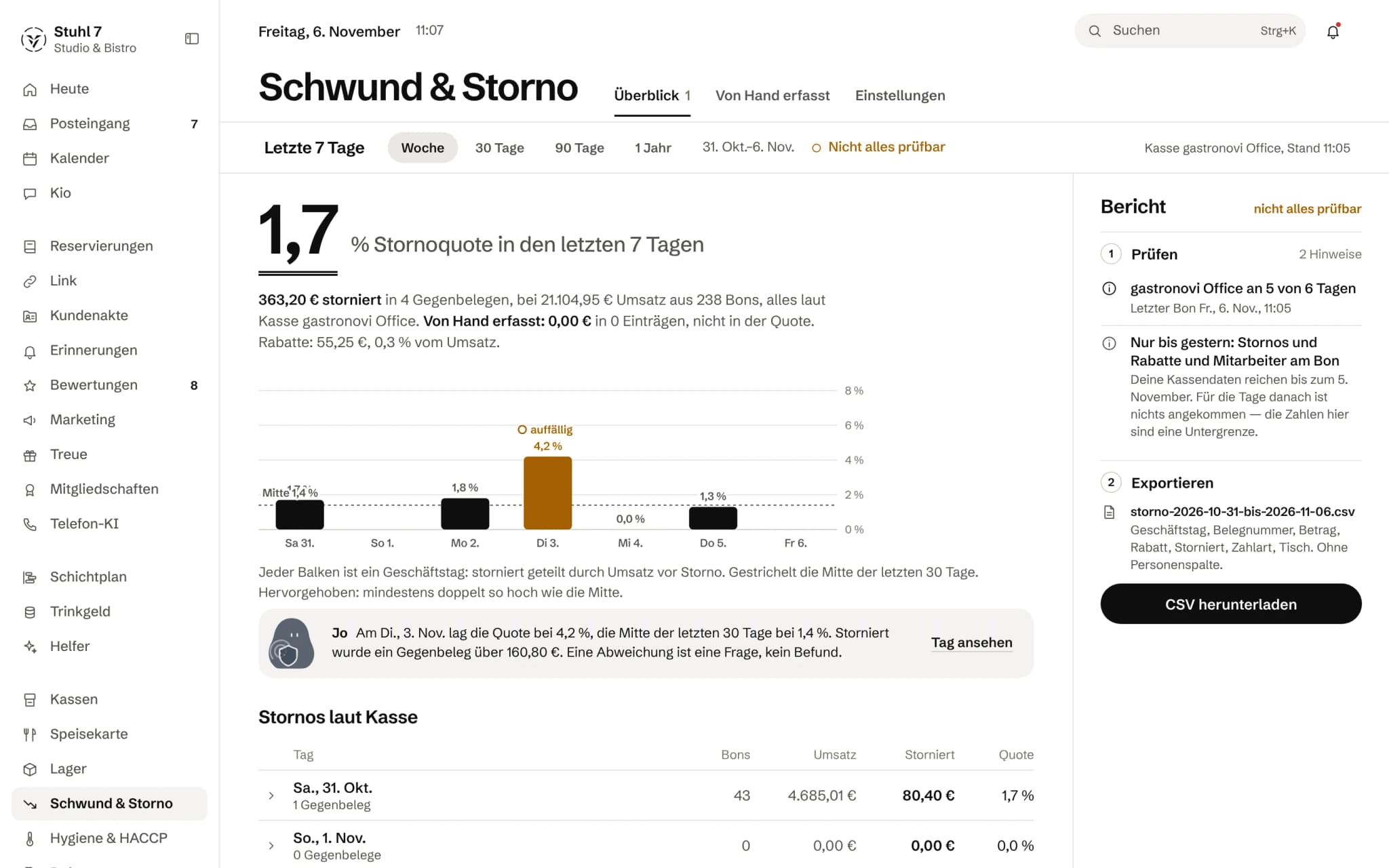
Schwund & Storno zeigt oben die Stornoquote im gewählten Zeitraum, also storniert geteilt durch Umsatz vor Storno, ohne Namen. Darunter steht jeder Geschäftstag als Balken; ein Klick öffnet den Tag mit Gegenbelegen, Rabatten und dem, was von Hand erfasst ist.Schwund von Hand erfassen
In Schwund & Storno unter Von Hand erfasst wählst du Von Hand erfassen und trägst Datum, Artikel oder Beschreibung, Menge, Einheit, Wert in € und Grund ein. Diese Einträge stehen als eigene Summe neben den Kassenzahlen, nie in der Stornoquote.Auswertung je Kassenkennung einschalten
Unter Schwund & Storno › Einstellungen schaltet die Inhaberin oder der Inhaber die Auswertung je Kassenkennung mit Einschalten ein. Der Hub hält fest, wer das wann getan hat. Wo ein Betriebsrat besteht, braucht es vorher dessen Zustimmung.„Nicht alles prüfbar“ in Schwund & Storno
Das steht da, wenn deine Kasse Stornos, Rabatte oder die Kassenkennung am Bon nicht liefert oder für den Zeitraum noch keine Daten angekommen sind. Eine Quote von null ist dann keine Entwarnung, sondern ein leeres Feld.